Vincular sua conta Steam ao AFK Hours, passo a passo
Há duas formas de vincular uma conta: o QR code com o app da Steam, ou seu login e senha com um código do Steam Guard. Veja exatamente o que tocar no celular, tela por tela, e por que a Steam faz perguntas no caminho.
O essencial
- Duas formas: o QR code com o app da Steam (recomendado) ou seu login com um código do Steam Guard.
- A Steam pode segurar o login porque ele vem dos nossos servidores na Alemanha: responda “Steam Client” e depois “Other”.
- Com a senha, pegue primeiro o código no app: assim a Steam não faz perguntas.
- Guardamos um token de sessão criptografado, nunca sua senha, e você pode revogá-lo na Steam quando quiser.
Neste guia
O que você vê no celular
Ao aprovar, a Steam mostra Falkenstein, Sachsen, DE. Não é onde você está, e é normal: o login vem dos nossos servidores. Se a Steam pedir o local mais próximo, escolha esse.
Um login vindo de um servidor surpreende a Steam: ela o deixa em espera e faz duas perguntas. As respostas abaixo são as certas, o login vem mesmo da gente. O quadro vermelho mostra o que tocar.
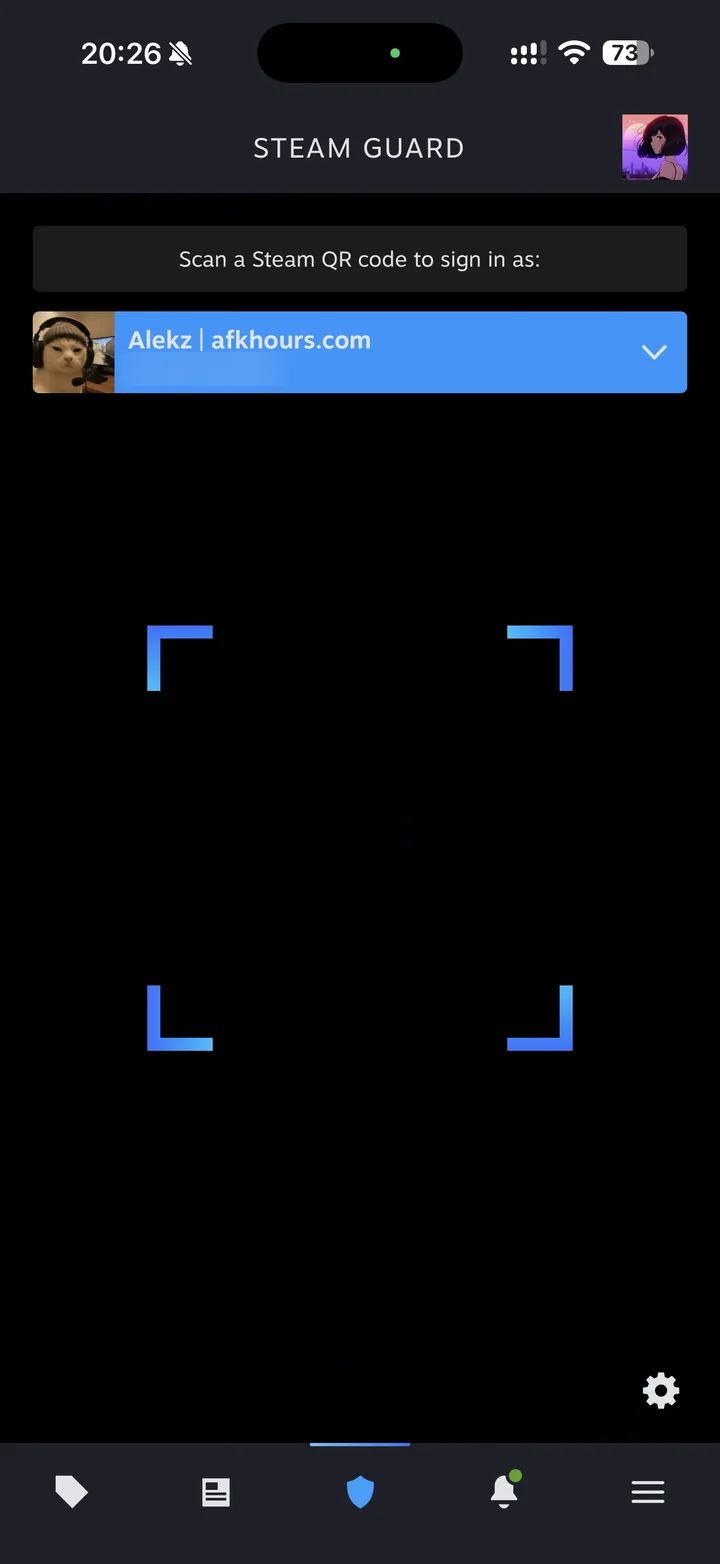 1Abra o leitor
No app da Steam, toque no escudo do Steam Guard embaixo: o leitor abre. Aponte para o QR code mostrado no AFK Hours.
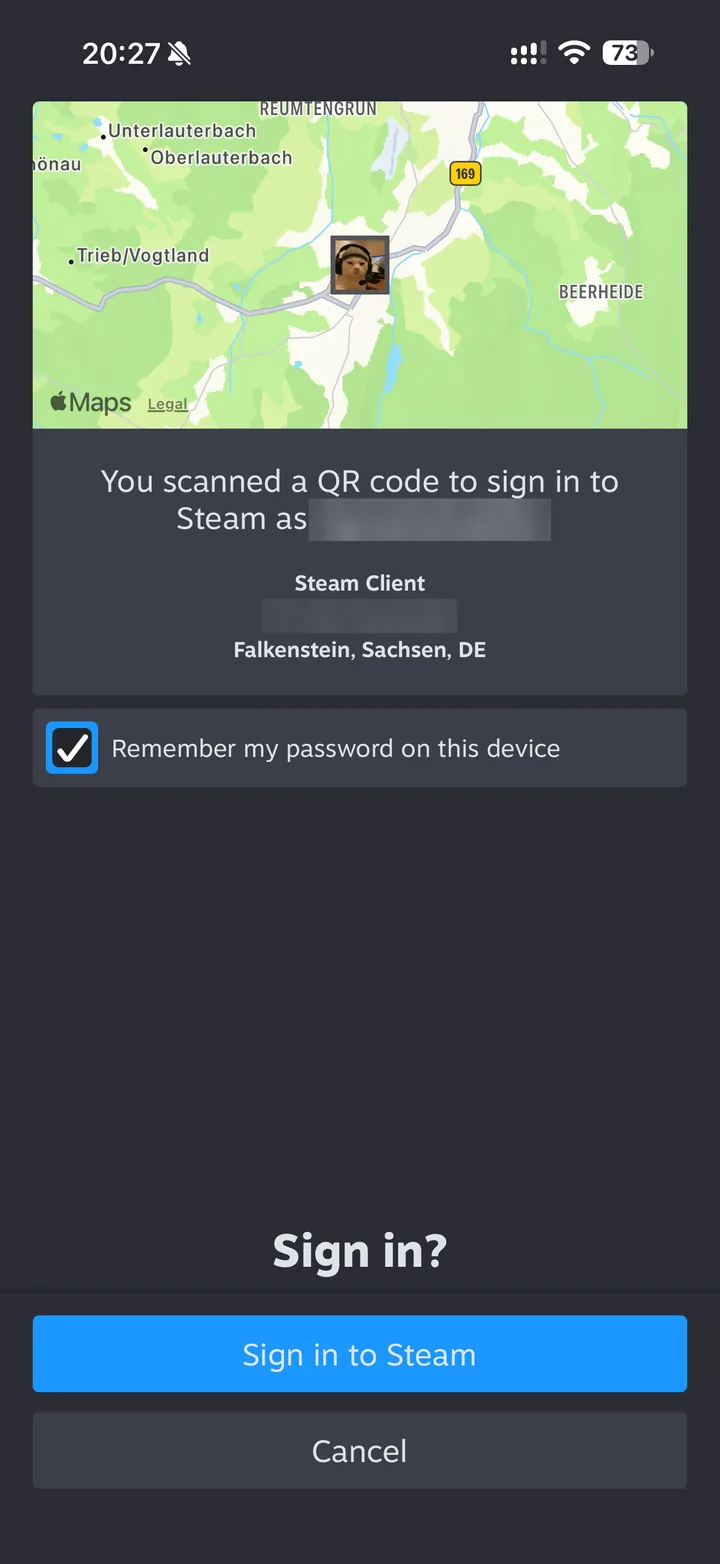 2Aprove o login
A Steam mostra de onde vem o login: Falkenstein, Sachsen, DE. São os nossos servidores. Toque em “Sign in to Steam”.
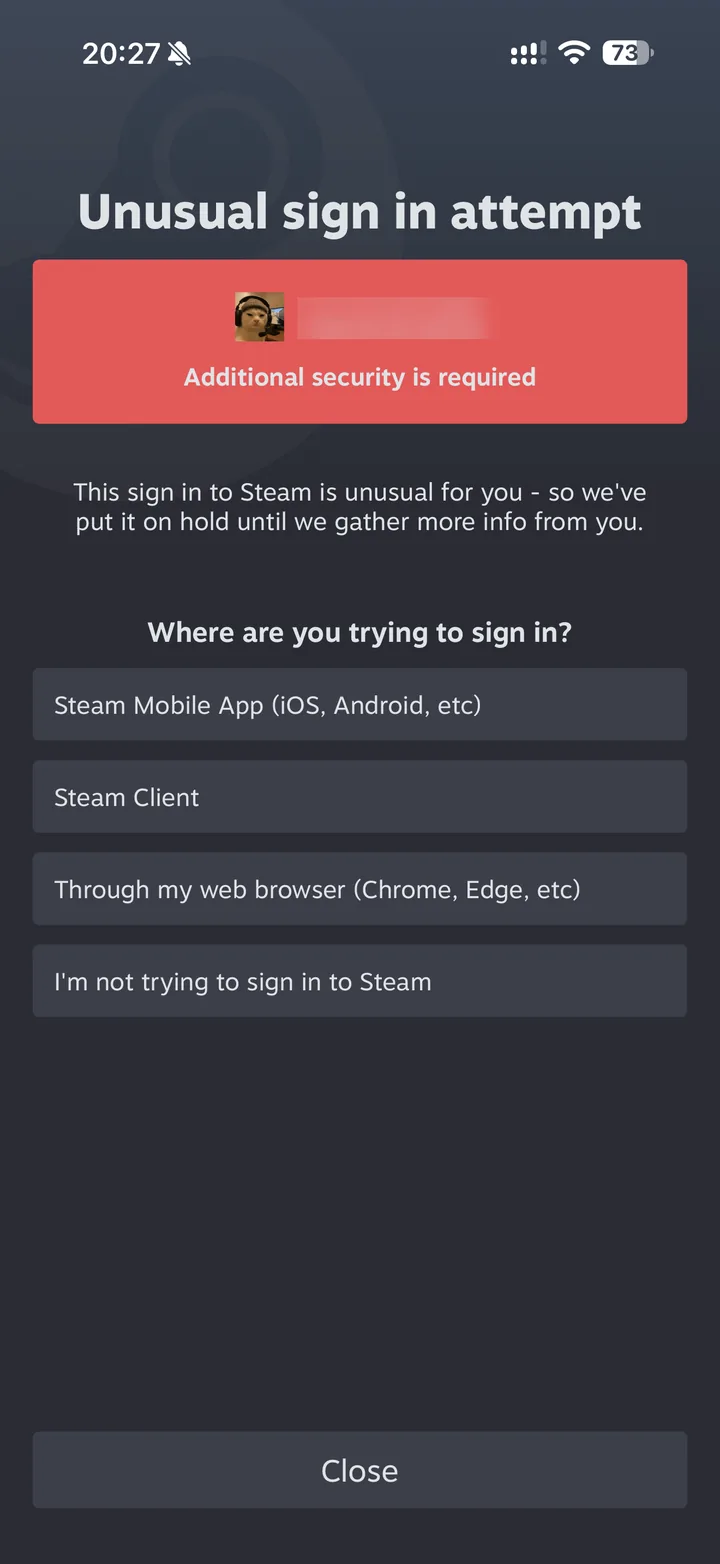 3A Steam deixa o login em esperaNormal: continue
A tela “Unusual sign in attempt” aparece porque o login vem de um servidor. Em “Where are you trying to sign in?”, toque em “Steam Client”.
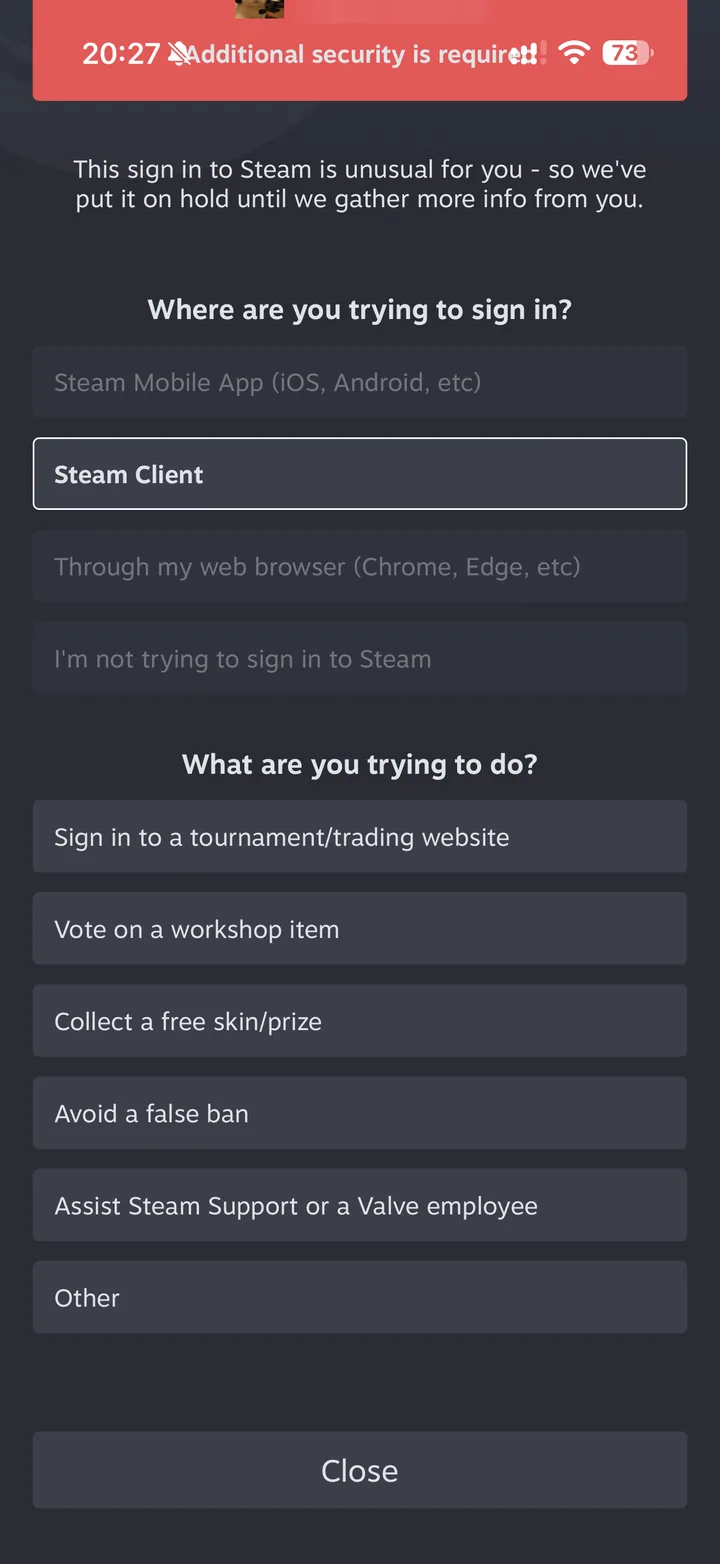 4O que você está tentando fazer
Em “What are you trying to do?”, toque em “Other”, no fim da lista.
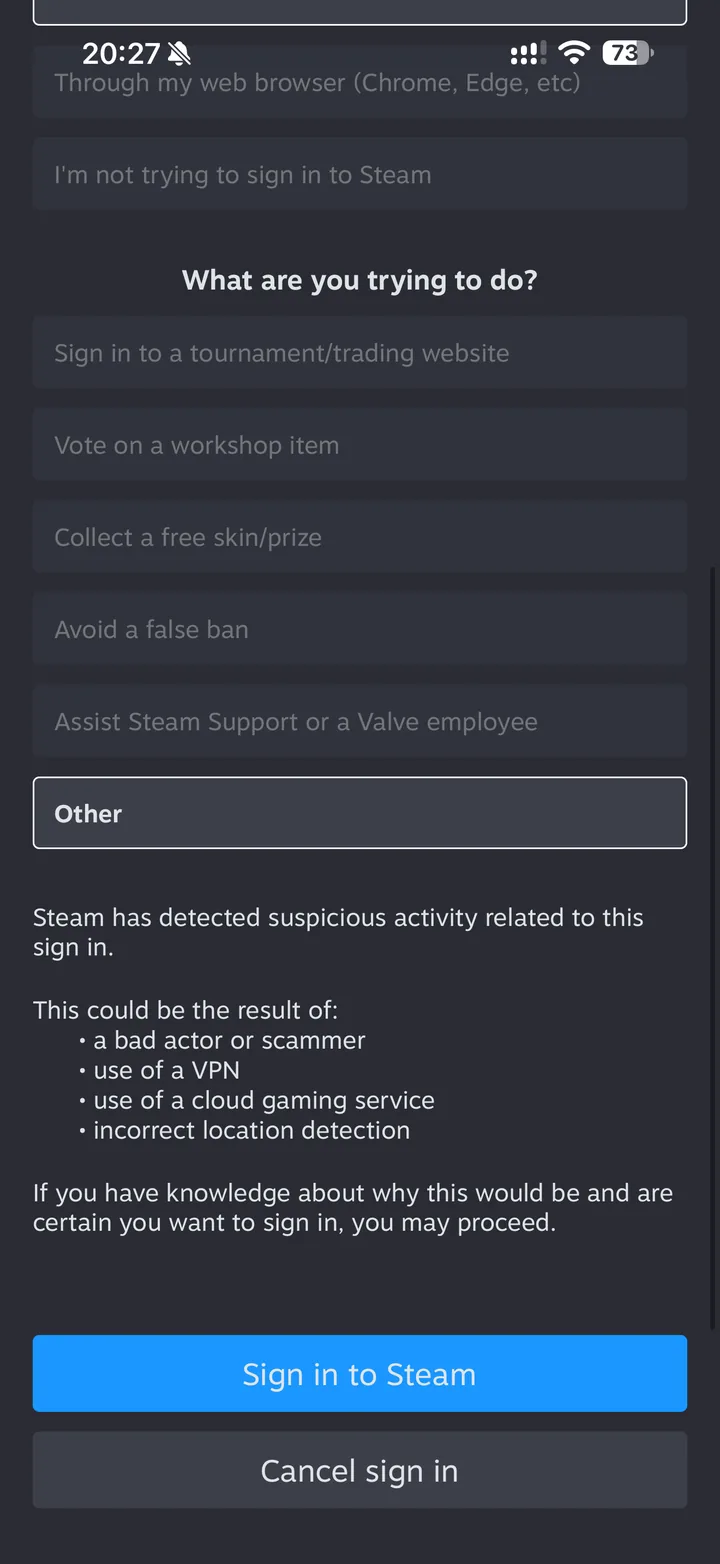 5Confirme
A Steam explica por que o login parece suspeito para ela. Toque em “Sign in to Steam”: a conta fica vinculada e a janela do AFK Hours se atualiza sozinha.
Pegue o código do app antes de preencher a janela: com ele, a Steam não faz perguntas. O quadro vermelho mostra o que tocar.
- 1Abra o Steam Guard
No app da Steam, toque no escudo do Steam Guard embaixo e depois na engrenagem no canto inferior direito.
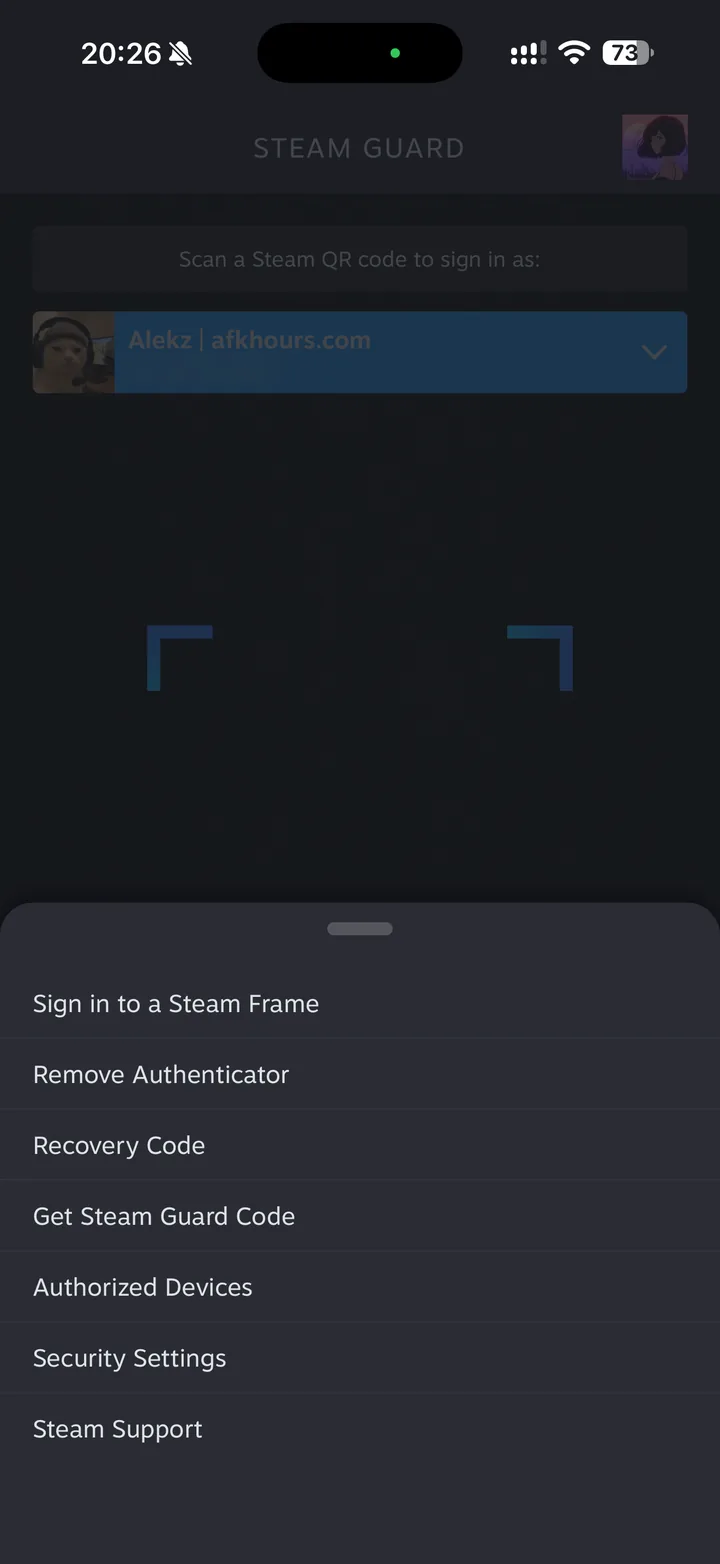 2Get Steam Guard CodeEscondido atrás da engrenagem
No menu que sobe, toque em “Get Steam Guard Code”.
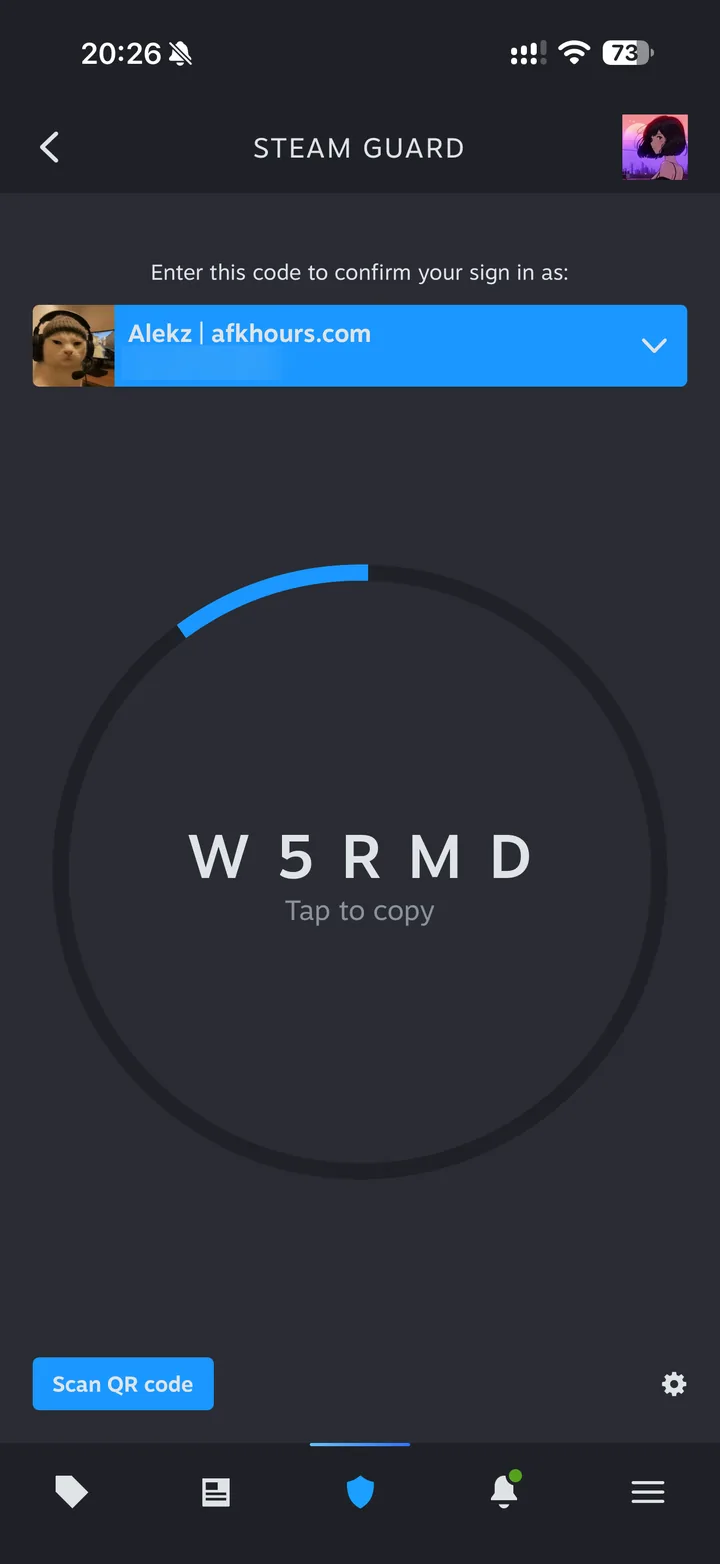 3Copie o código
Os cinco caracteres no centro. “Tap to copy” copia. O código muda a cada 30 segundos.
- 4Cole no AFK Hours
Na janela, preencha seu login, sua senha e esse código, depois “Entrar”. Aparece uma notificação mesmo assim? Feche.
Sem o app Steam Guard, a Steam envia um código para o endereço da sua conta.
- 1Login e senha
Na janela do AFK Hours, digite o nome da sua conta Steam e sua senha, depois “Entrar”.
- 2Abra o e-mail da Steam
Ele chega de noreply@steampowered.com assim que você clica. Olhe também no spam.
- 3Digite o código
Copie na janela do AFK Hours. Se pedir um segundo, só o mais recente vale.
As capturas vêm de um app da Steam em inglês. Se o seu estiver em outro idioma, os botões ficam no mesmo lugar.
Duas formas, e qual escolher
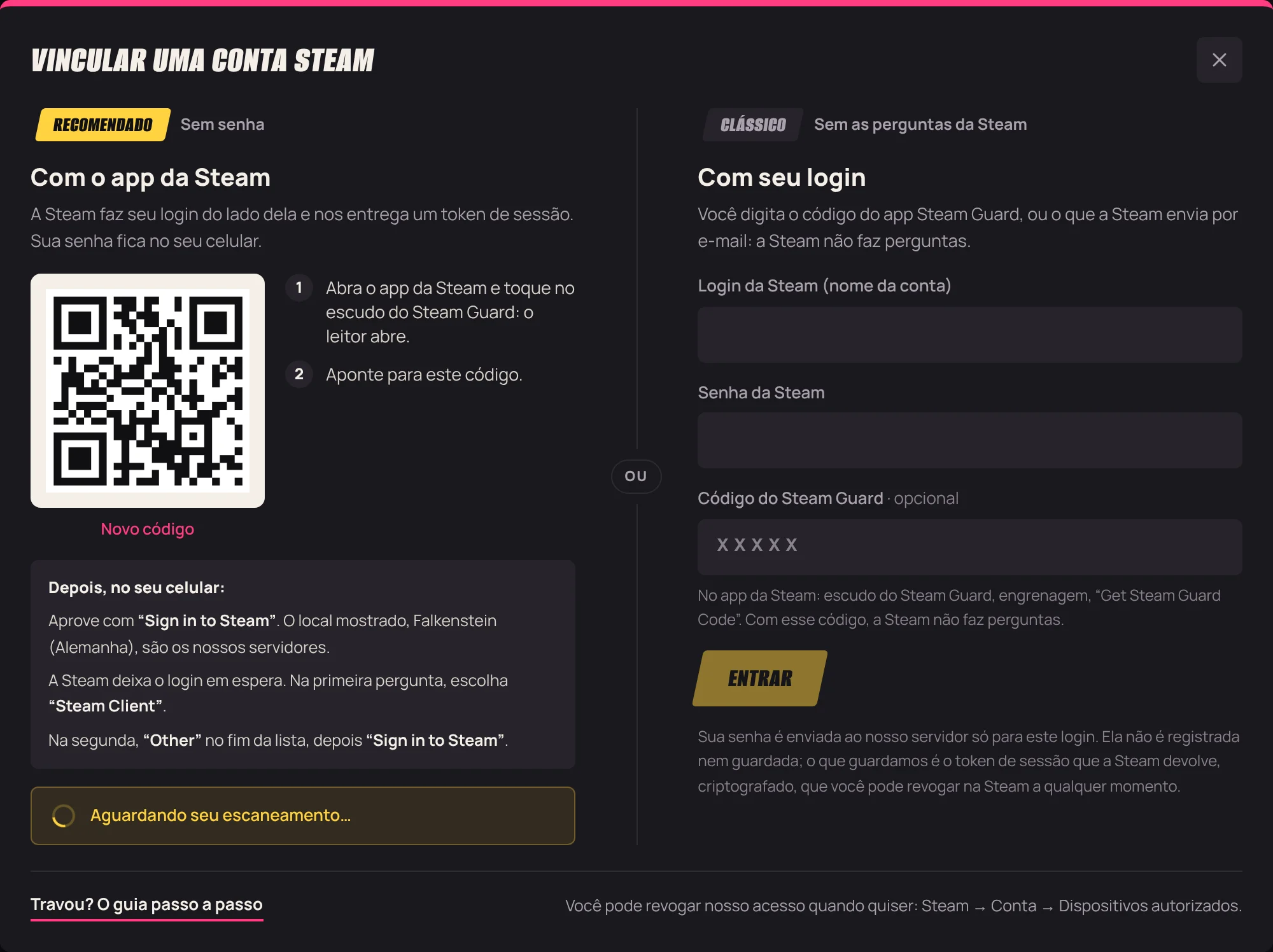
O QR code é a forma recomendada: você nunca digita a senha, a Steam faz seu login do lado dela e nos entrega um token de sessão. Você precisa do app da Steam no celular e de outra tela para mostrar o código.
O login e a senha passam por um formulário: prático no celular, ou sem o app. A senha serve só para esse login e não é guardada nem registrada. Com o código do app Steam Guard digitado no formulário, a Steam não faz perguntas.
Por que a Steam faz perguntas
A Steam compara o local de um login com os que você costuma usar. Um login vindo de um servidor na Alemanha parece o que um golpista faria: a Steam o deixa em espera e pergunta de onde você está entrando e o que está tentando fazer.
Aqui a resposta honesta é “Steam Client”: nossos servidores entram como o cliente Steam de um PC. Depois “Other”, porque nenhum outro motivo (site de trocas, skin grátis, falso banimento) se encaixa. Se outra pessoa pedir para você escanear um QR code para um site de trocas ou uma skin grátis, não faça: é exatamente o golpe que essas perguntas querem barrar.
O que guardamos, e como cortar o acesso
Guardamos um token de sessão, criptografado antes de ser guardado; a chave só existe na máquina que faz o idle. Nunca sua senha, nunca seus códigos do Steam Guard.
Você corta o acesso quando quiser em Steam → Conta → Dispositivos autorizados. A conta então pede uma nova leitura no AFK Hours.
Respostas rápidas
- A Steam mostra “Unusual sign in attempt”.
- É normal: o login vem dos nossos servidores em Falkenstein, não de onde você está. Responda “Steam Client”, depois “Other”, e toque em “Sign in to Steam”.
- O QR code expirou.
- Ele só vale alguns minutos. Clique em “Novo código” na janela e escaneie na hora.
- A Steam diz que o login ou a senha estão errados.
- O login é o nome da conta que você usa para entrar na Steam, não o apelido que aparece no seu perfil.
- O e-mail da Steam não chegou.
- Olhe no spam e confira o endereço vinculado à sua conta Steam. Se pediu vários códigos, só o último vale.
Vincule sua primeira conta
O plano grátis basta para testar com uma conta. Entre, abra “Adicionar conta” e siga os passos acima.
Mais guias
- Segurança · 6 min de leituraBoostar horas na Steam é seguro? Banimentos, VAC e as regras da Steam
- Horas · 7 min de leituraComo aumentar suas horas na Steam: cinco métodos comparados
- Cartas · 6 min de leituraComo farmar cartas colecionáveis fazendo idle em jogos da Steam
- Cartas · 5 min de leituraPara que servem as cartas colecionáveis da Steam? Insígnias, níveis, dinheiro