Lier ton compte Steam à AFK Hours, étape par étape
Deux façons de lier un compte : le QR code avec l'app Steam, ou ton identifiant et ton mot de passe avec un code Steam Guard. Voici exactement quoi toucher sur ton téléphone, écran par écran, et pourquoi Steam te pose des questions en chemin.
L’essentiel
- Deux façons : le QR code avec l'app Steam (recommandé), ou ton identifiant avec un code Steam Guard.
- Steam peut mettre la connexion en attente parce qu'elle vient de nos serveurs en Allemagne : réponds « Steam Client », puis « Other ».
- Avec le mot de passe, prends d'abord le code dans l'app : Steam ne pose alors aucune question.
- On garde un jeton de session chiffré, jamais ton mot de passe, et tu peux le révoquer depuis Steam à tout moment.
Dans ce guide
Ce que tu vois sur ton téléphone
Au moment d'approuver, Steam affiche Falkenstein, Sachsen, DE. Ce n'est pas ton lieu, et c'est normal : la connexion vient de nos serveurs. Si Steam te demande le lieu le plus proche, choisis celui-là.
Une connexion qui vient d'un serveur surprend Steam : il la met en attente et pose deux questions. Les réponses ci-dessous sont les bonnes, la connexion vient bien de chez nous. Le cadre rouge montre quoi toucher.
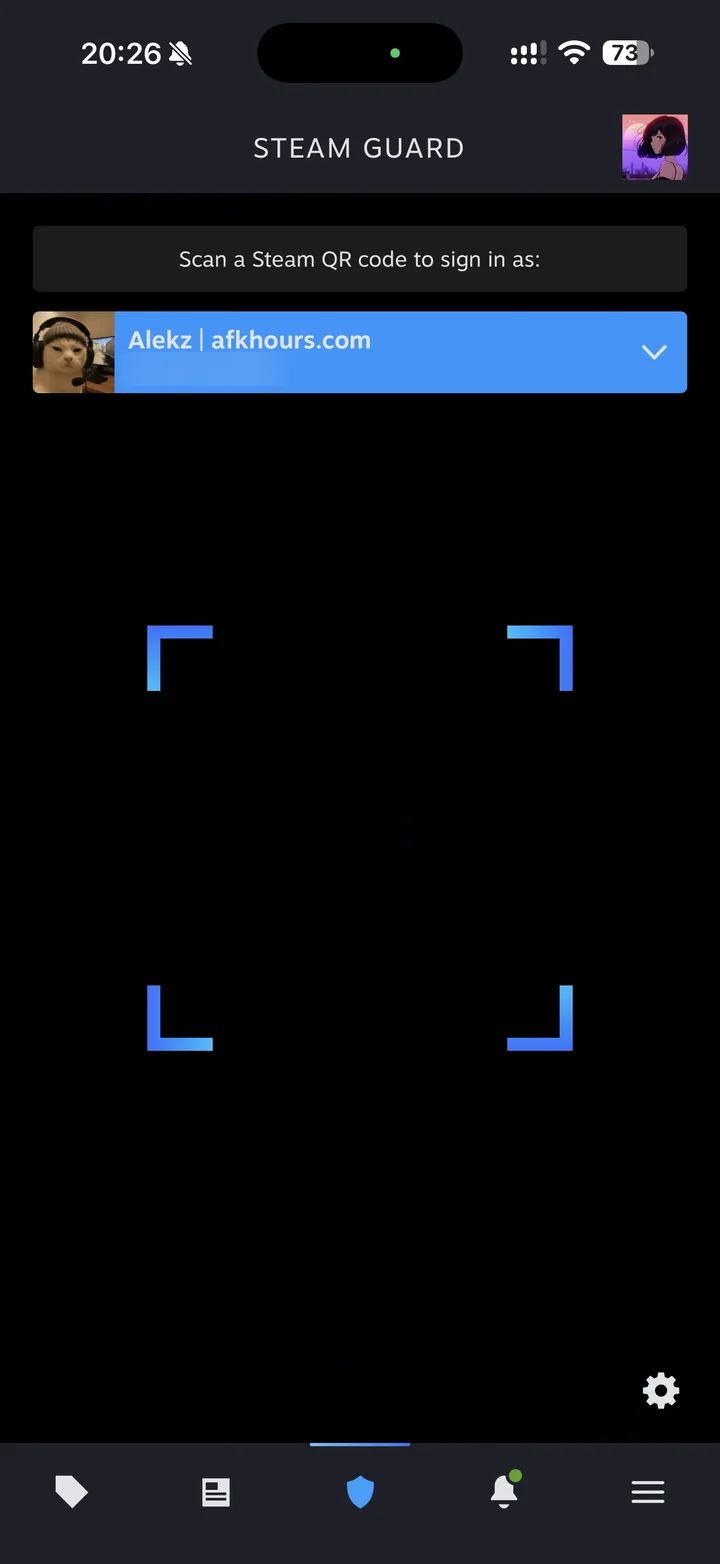 1Ouvre le scanner
Dans l'app Steam, touche le bouclier Steam Guard en bas : le scanner s'ouvre. Vise le QR code affiché sur AFK Hours.
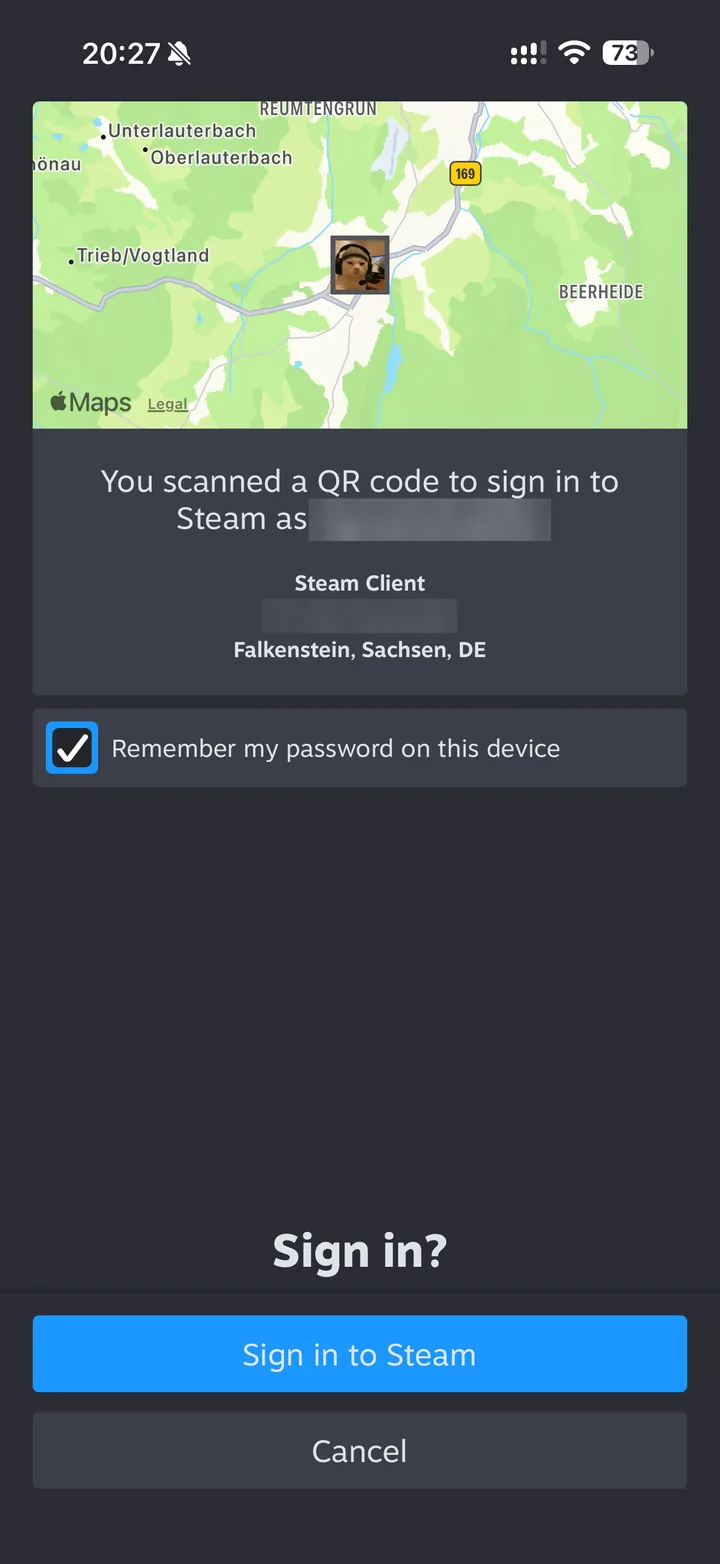 2Approuve la connexion
Steam montre d'où vient la connexion : Falkenstein, Sachsen, DE. Ce sont nos serveurs. Touche « Sign in to Steam ».
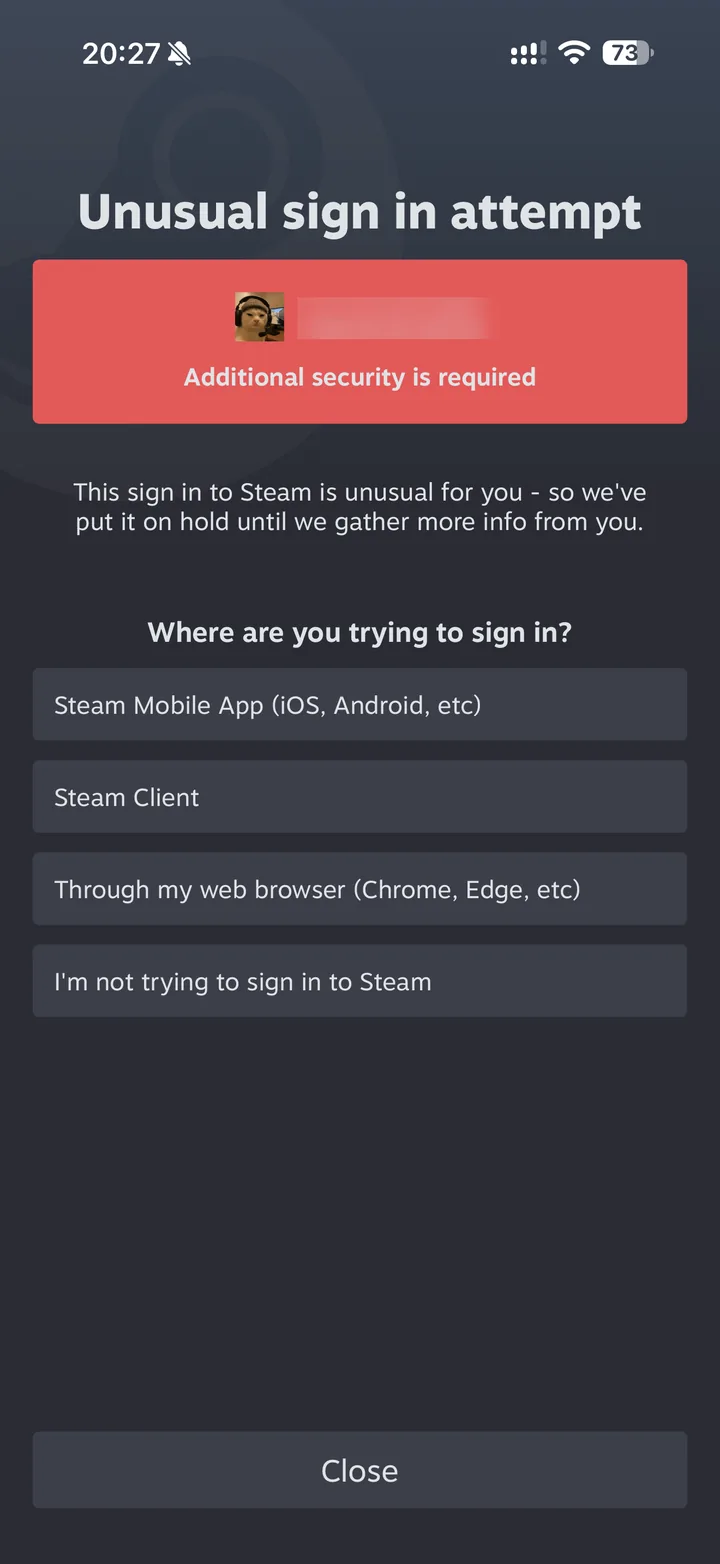 3Steam met la connexion en attenteNormal : continue
L'écran « Unusual sign in attempt » s'affiche, parce que la connexion vient d'un serveur. À « Where are you trying to sign in? », touche « Steam Client ».
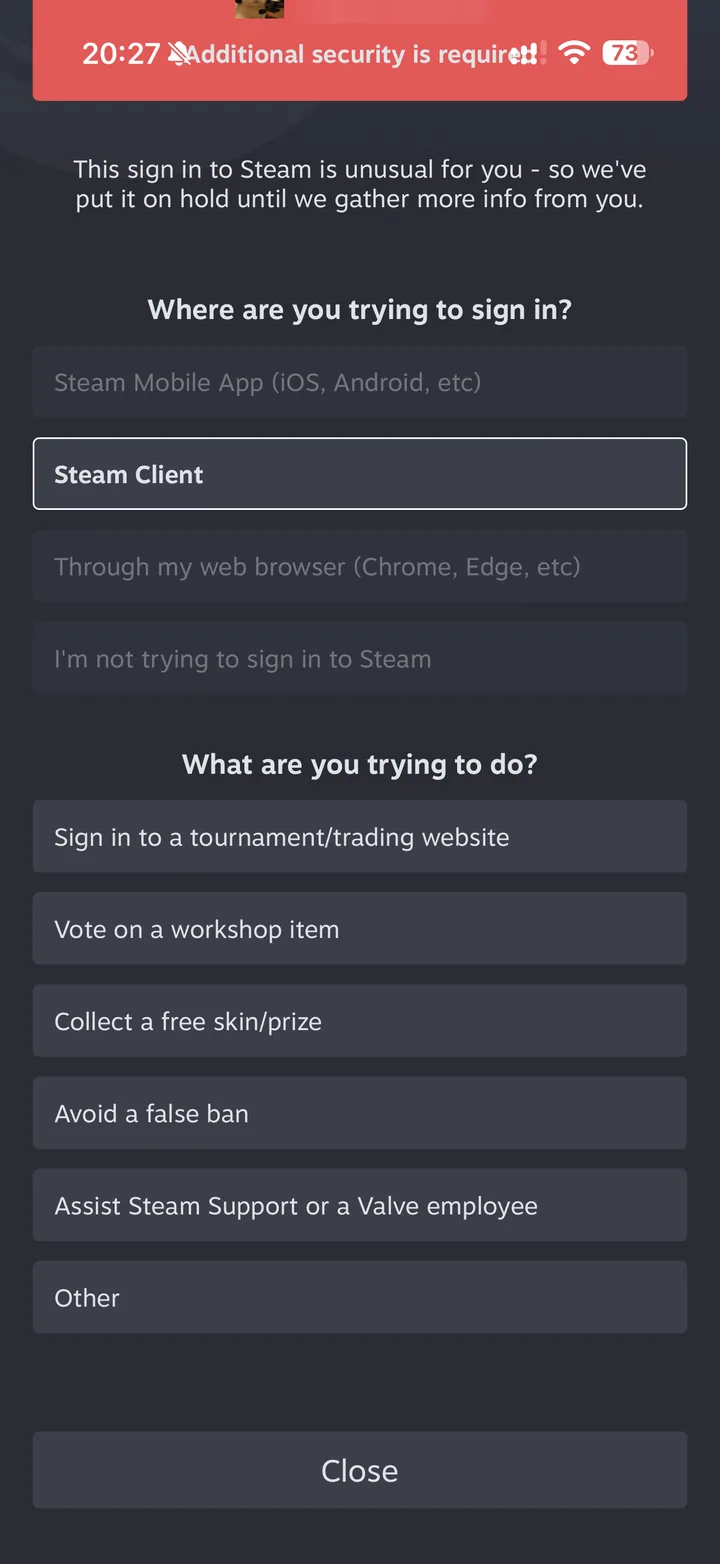 4Ce que tu essaies de faire
À « What are you trying to do? », touche « Other », en bas de la liste.
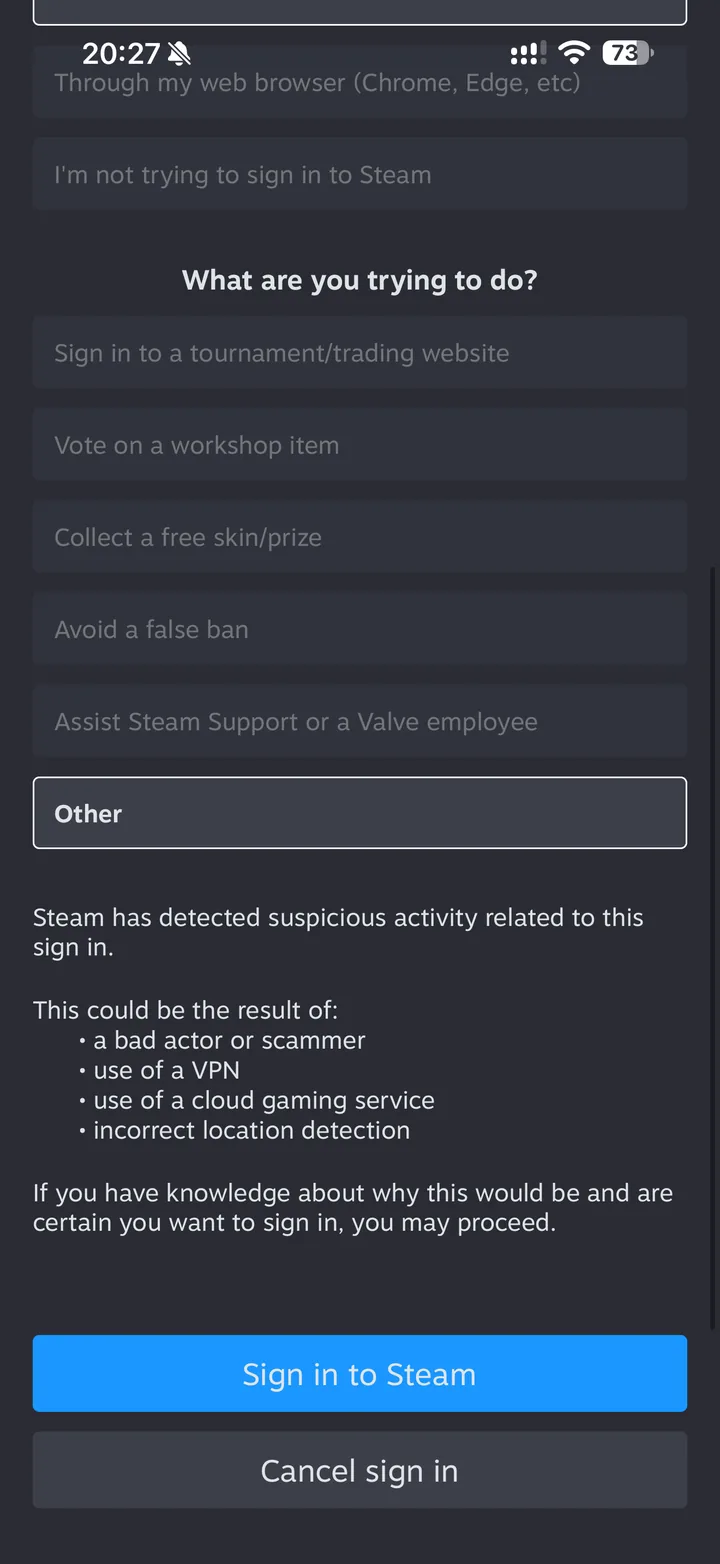 5Confirme
Steam explique pourquoi la connexion lui paraît suspecte. Touche « Sign in to Steam » : le compte est lié, et la fenêtre d'AFK Hours se met à jour toute seule.
Prends le code de l'app avant de remplir la fenêtre : avec lui, Steam ne pose pas ses questions. Le cadre rouge montre quoi toucher.
- 1Ouvre Steam Guard
Dans l'app Steam, touche le bouclier Steam Guard en bas, puis la roue dentée en bas à droite.
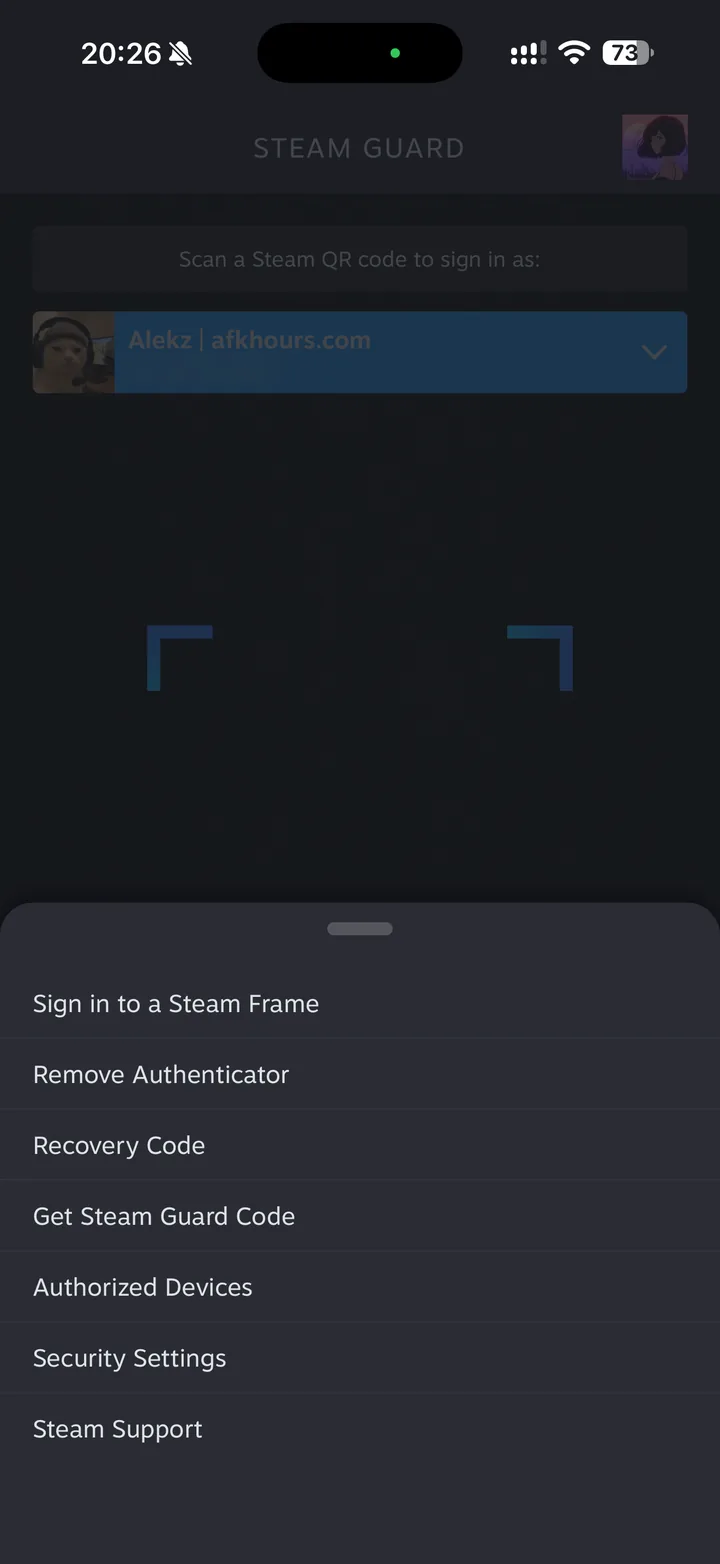 2Get Steam Guard CodeCaché derrière la roue dentée
Dans le menu qui monte, touche « Get Steam Guard Code ».
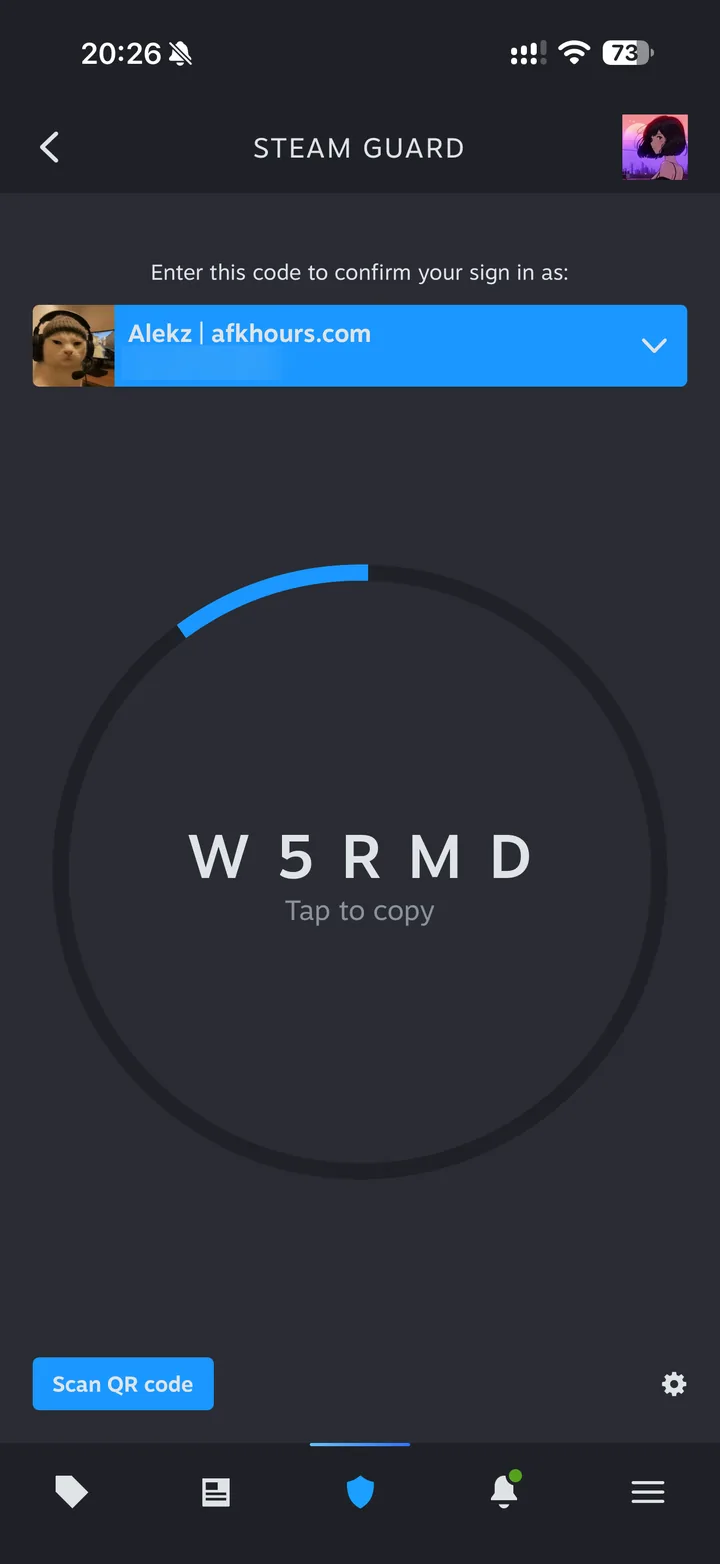 3Copie le code
Les cinq caractères au centre. « Tap to copy » les copie. Le code change toutes les 30 secondes.
- 4Colle-le sur AFK Hours
Dans la fenêtre, remplis ton identifiant, ton mot de passe et ce code, puis « Se connecter ». Une notification s'affiche quand même ? Ferme-la.
Sans l'app Steam Guard, Steam envoie un code à l'adresse de ton compte.
- 1Identifiant et mot de passe
Dans la fenêtre d'AFK Hours, tape ton nom de compte Steam et ton mot de passe, puis « Se connecter ».
- 2Ouvre l'e-mail de Steam
Il part de noreply@steampowered.com dès que tu cliques. Regarde aussi dans les spams.
- 3Tape le code
Recopie-le dans la fenêtre d'AFK Hours. Si tu en demandes un deuxième, seul le plus récent marche.
Les captures viennent d'une app Steam en anglais. Si la tienne est dans une autre langue, les boutons sont au même endroit.
Deux façons, et laquelle choisir
Le QR code est la façon recommandée : tu ne tapes jamais ton mot de passe, Steam te connecte de son côté et nous remet un jeton de session. Il te faut l'app Steam sur ton téléphone, et un autre écran pour afficher le code.
L'identifiant et le mot de passe passent par un formulaire : pratique sur un téléphone, ou sans l'app. Le mot de passe sert à cette seule connexion, il n'est ni stocké ni journalisé. Avec le code de l'app Steam Guard tapé dans le formulaire, Steam ne pose pas ses questions.
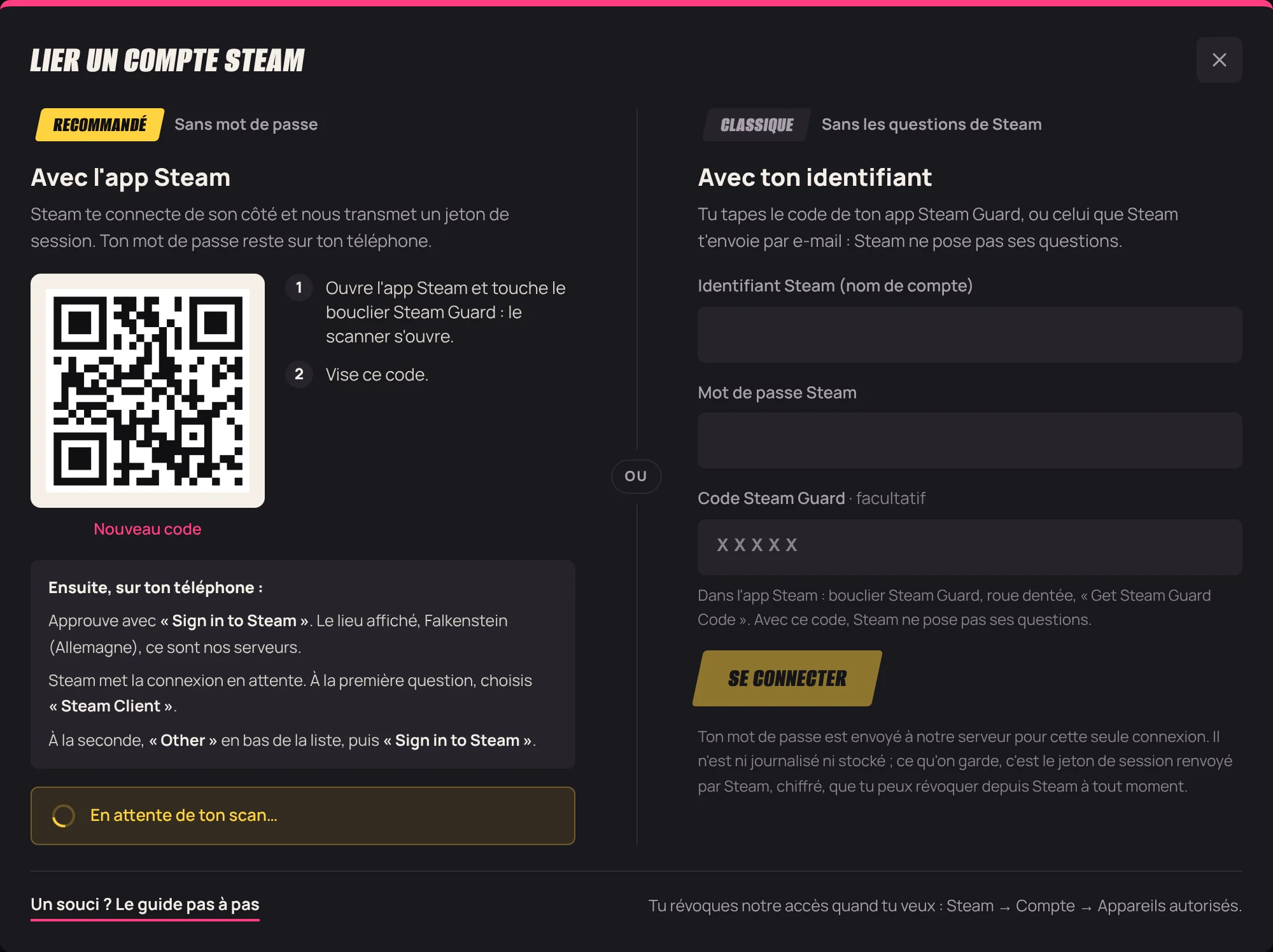
Pourquoi Steam pose des questions
Steam compare le lieu d'une connexion avec ceux que tu utilises d'habitude. Une connexion depuis un serveur en Allemagne ressemble à ce que ferait un escroc : Steam la met en attente et demande d'où tu te connectes et ce que tu essaies de faire.
Ici, la réponse honnête est « Steam Client » : nos serveurs se connectent comme le client Steam d'un PC. Puis « Other », parce qu'aucune autre raison (site d'échange, skin gratuit, faux ban) ne correspond. Si quelqu'un d'autre te demande de scanner un QR code pour un site d'échange ou un skin gratuit, ne le fais pas : c'est exactement l'arnaque que ces questions veulent arrêter.
Ce qu’on garde, et comment couper l’accès
On garde un jeton de session, chiffré avant d'être stocké, et la clé n'existe que sur la machine qui idle. Jamais ton mot de passe, jamais tes codes Steam Guard.
Tu coupes l'accès quand tu veux depuis Steam → Compte → Appareils autorisés. Le compte demande alors un nouveau scan sur AFK Hours.
Réponses rapides
- Steam affiche « Unusual sign in attempt ».
- C'est normal : la connexion vient de nos serveurs à Falkenstein, pas de chez toi. Réponds « Steam Client », puis « Other », puis touche « Sign in to Steam ».
- Le QR code a expiré.
- Il ne reste valable que quelques minutes. Clique sur « Nouveau code » dans la fenêtre, puis scanne-le tout de suite.
- Steam dit que l'identifiant ou le mot de passe est faux.
- L'identifiant est le nom de compte qui sert à te connecter à Steam, pas le pseudo affiché sur ton profil.
- L'e-mail de Steam n'arrive pas.
- Regarde dans les spams, et vérifie l'adresse liée à ton compte Steam. Si tu as demandé plusieurs codes, seul le dernier marche.
Lie ton premier compte
Le plan gratuit suffit pour essayer sur un compte. Connecte-toi, ouvre « Ajouter un compte » et suis les étapes ci-dessus.
Autres guides
- Sécurité · 6 min de lectureBooster ses heures Steam, c'est sans risque ? Bans, VAC et règles de Steam
- Heures · 7 min de lectureComment booster ses heures Steam : cinq méthodes comparées
- Cartes · 6 min de lectureComment idle des jeux Steam pour les cartes à échanger
- Cartes · 5 min de lectureÀ quoi servent les cartes à échanger Steam ? Badges, niveaux, argent