Steam 계정을 AFK Hours에 연결하는 방법, 단계별 안내
계정을 연결하는 방법은 두 가지입니다: Steam 앱으로 QR 코드를 스캔하거나, Steam Guard 코드와 함께 아이디와 비밀번호로 로그인하는 것입니다. 휴대폰에서 무엇을 눌러야 하는지 화면별로 정확히 보여 드리고, Steam이 중간에 왜 질문하는지도 설명합니다.
핵심 요약
- 두 가지 방법: Steam 앱으로 QR 코드(권장), 또는 Steam Guard 코드와 함께 로그인.
- 로그인이 독일에 있는 저희 서버에서 오기 때문에 Steam이 보류할 수 있습니다. “Steam Client”, 다음에 “Other”를 고르세요.
- 비밀번호로 할 때는 먼저 앱에서 코드를 받으세요. 그러면 Steam이 질문하지 않습니다.
- 저희는 비밀번호가 아닌 암호화된 세션 토큰만 보관하며, 언제든 Steam에서 취소할 수 있습니다.
휴대폰에서 보게 되는 화면
승인할 때 Steam은 Falkenstein, Sachsen, DE를 표시합니다. 회원님의 위치가 아니지만 정상입니다: 로그인은 저희 서버에서 이루어집니다. Steam이 가장 가까운 위치를 물으면 그 위치를 고르세요.
서버에서 오는 로그인은 Steam을 놀라게 합니다: Steam은 로그인을 보류하고 두 가지를 묻습니다. 아래 답이 맞는 답이며, 로그인은 실제로 저희에게서 옵니다. 빨간 테두리가 눌러야 할 곳입니다.
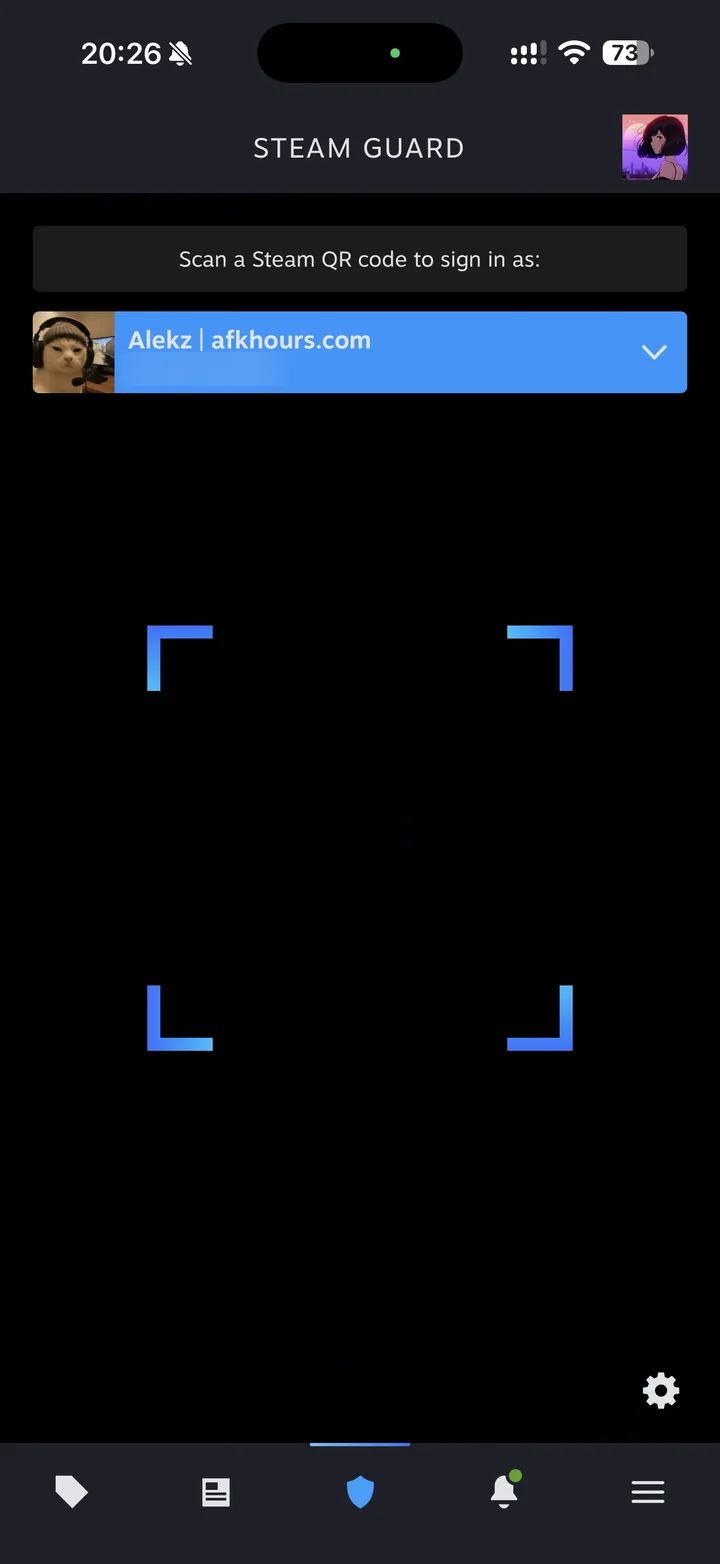 1스캐너 열기
Steam 앱 아래쪽의 Steam Guard 방패를 누르면 스캐너가 열립니다. AFK Hours에 표시된 QR 코드를 비추세요.
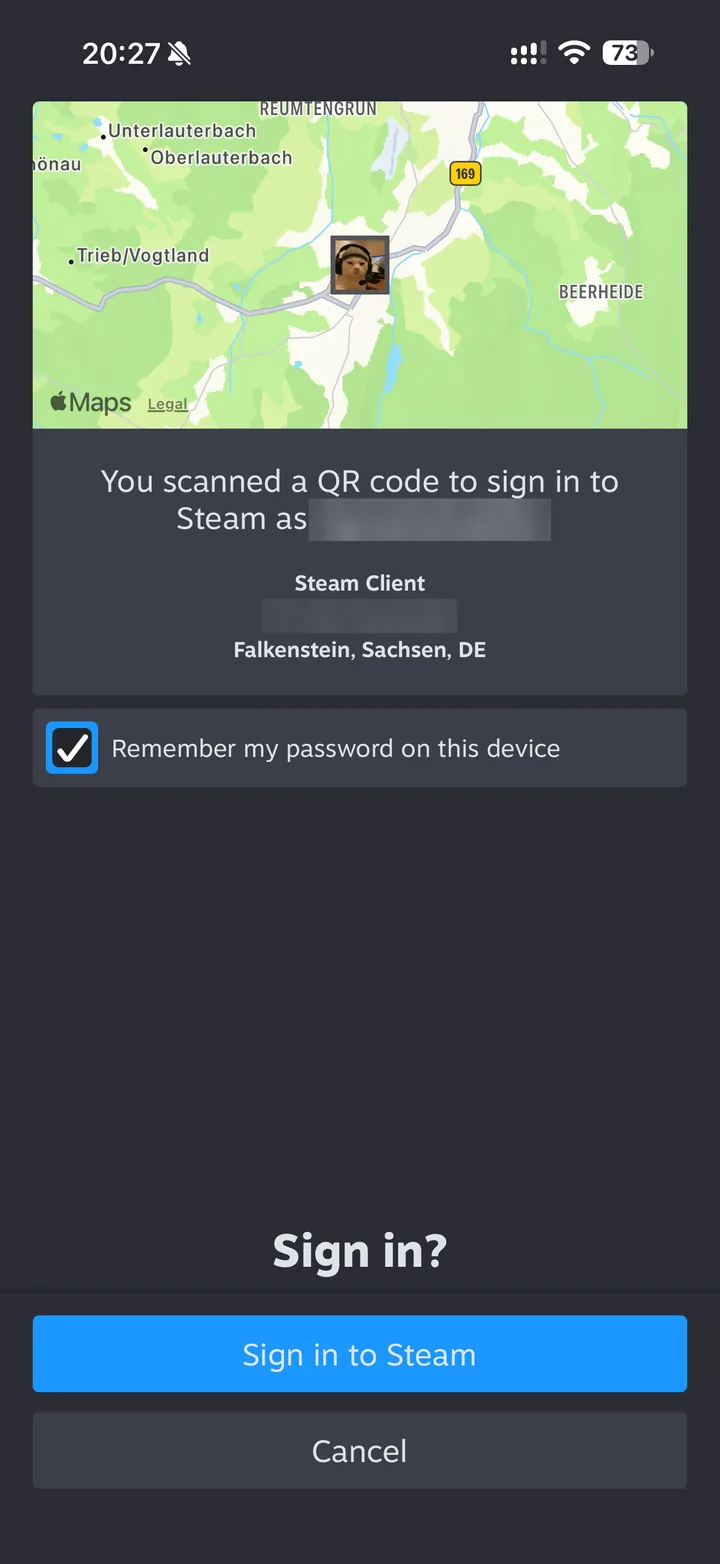 2로그인 승인
Steam이 로그인이 어디서 오는지 보여 줍니다: Falkenstein, Sachsen, DE. 저희 서버입니다. “Sign in to Steam”을 누르세요.
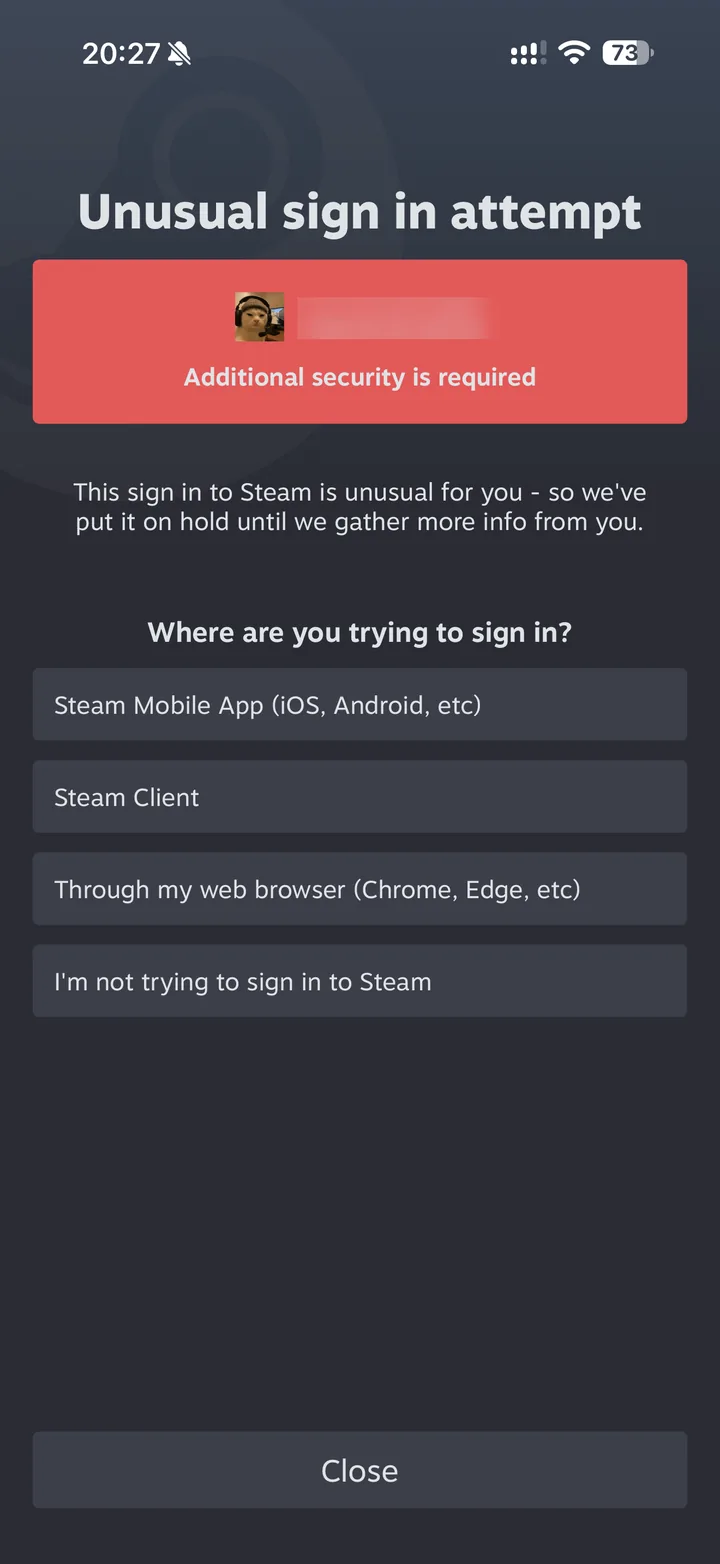 3Steam이 로그인을 보류합니다정상: 계속 진행
로그인이 서버에서 오기 때문에 “Unusual sign in attempt” 화면이 나타납니다. “Where are you trying to sign in?”에서 “Steam Client”를 누르세요.
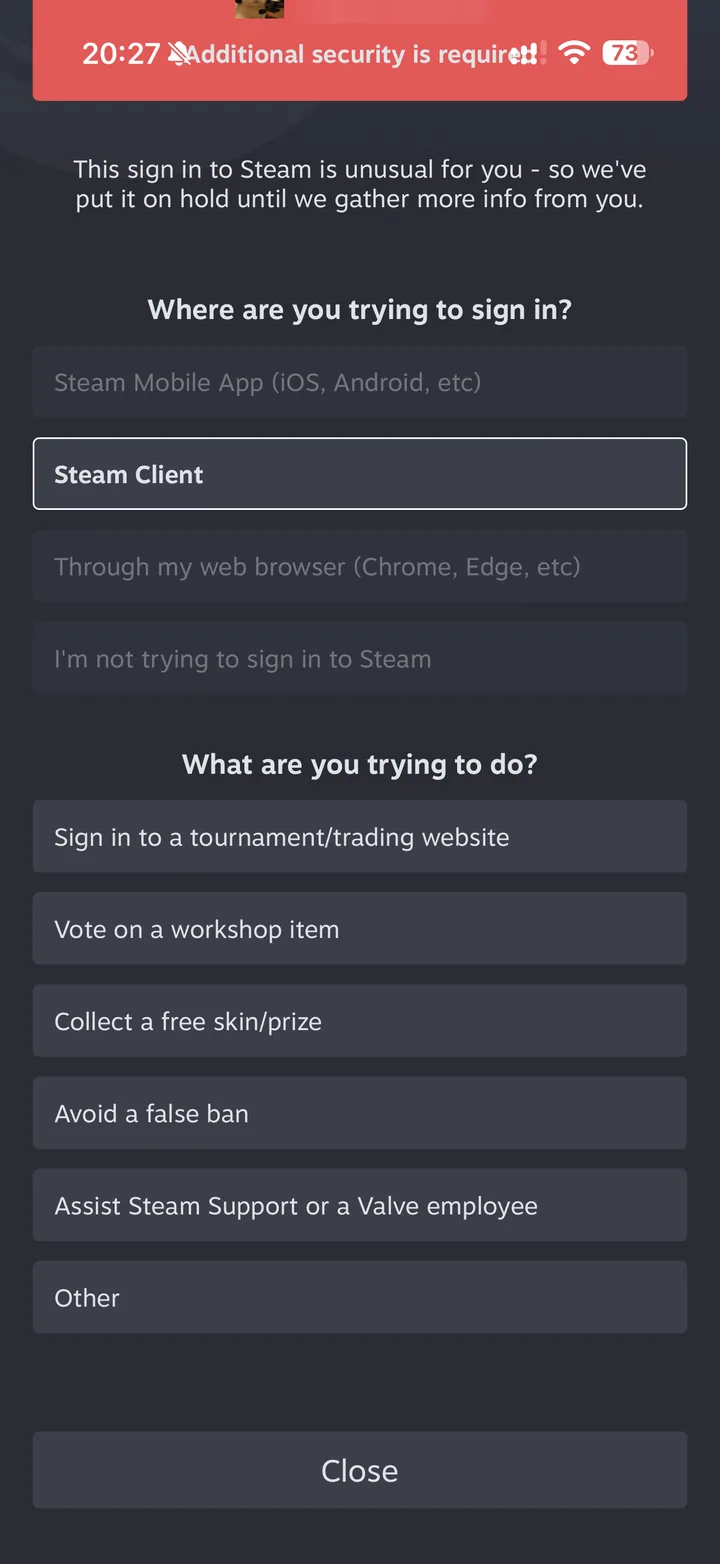 4하려는 작업
“What are you trying to do?”에서 목록 맨 아래의 “Other”를 누르세요.
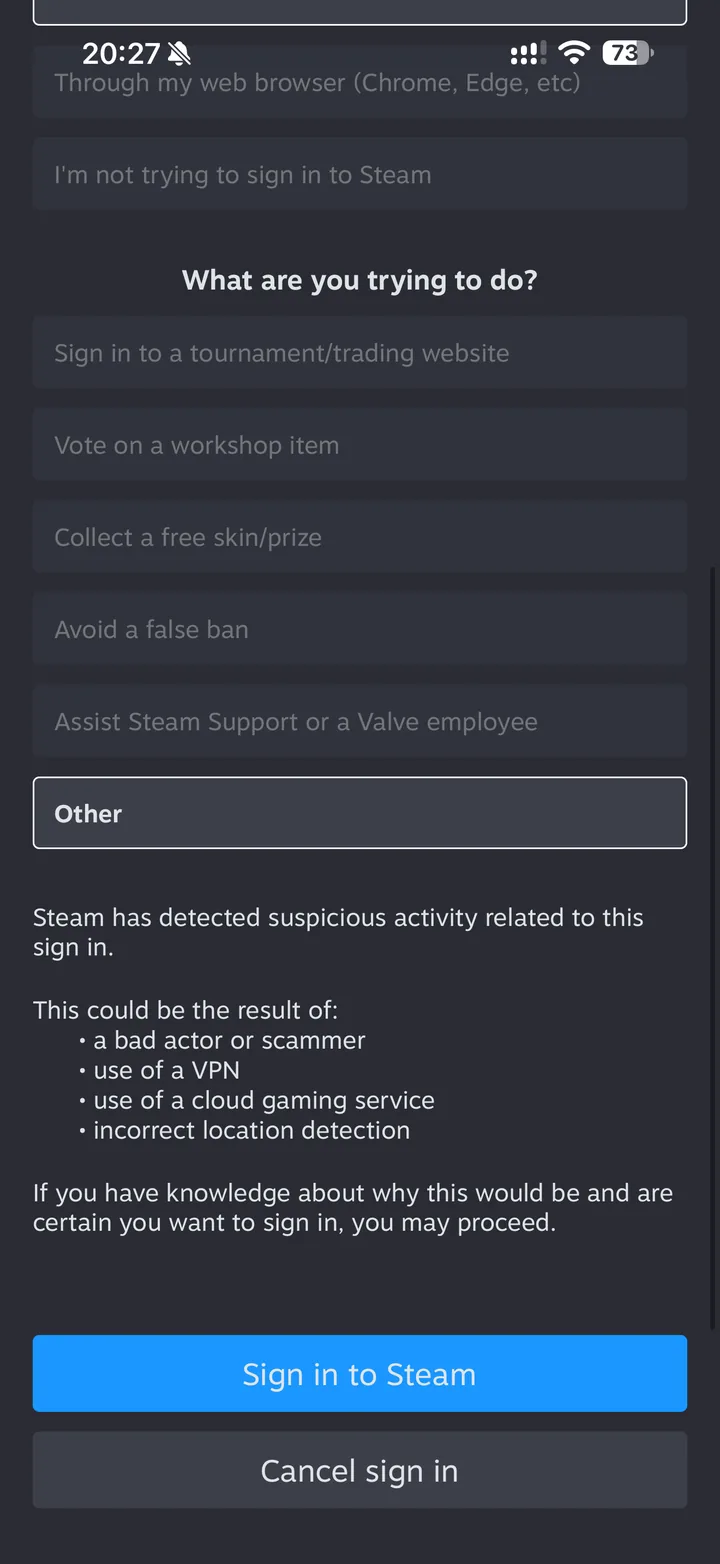 5확인
Steam이 이 로그인이 왜 의심스러운지 설명합니다. “Sign in to Steam”을 누르면 계정이 연결되고 AFK Hours 창이 저절로 갱신됩니다.
창을 채우기 전에 앱에서 코드를 먼저 받으세요: 코드가 있으면 Steam이 질문하지 않습니다. 빨간 테두리가 눌러야 할 곳입니다.
- 1Steam Guard 열기
Steam 앱 아래쪽의 Steam Guard 방패를 누른 뒤 오른쪽 아래 톱니바퀴를 누르세요.
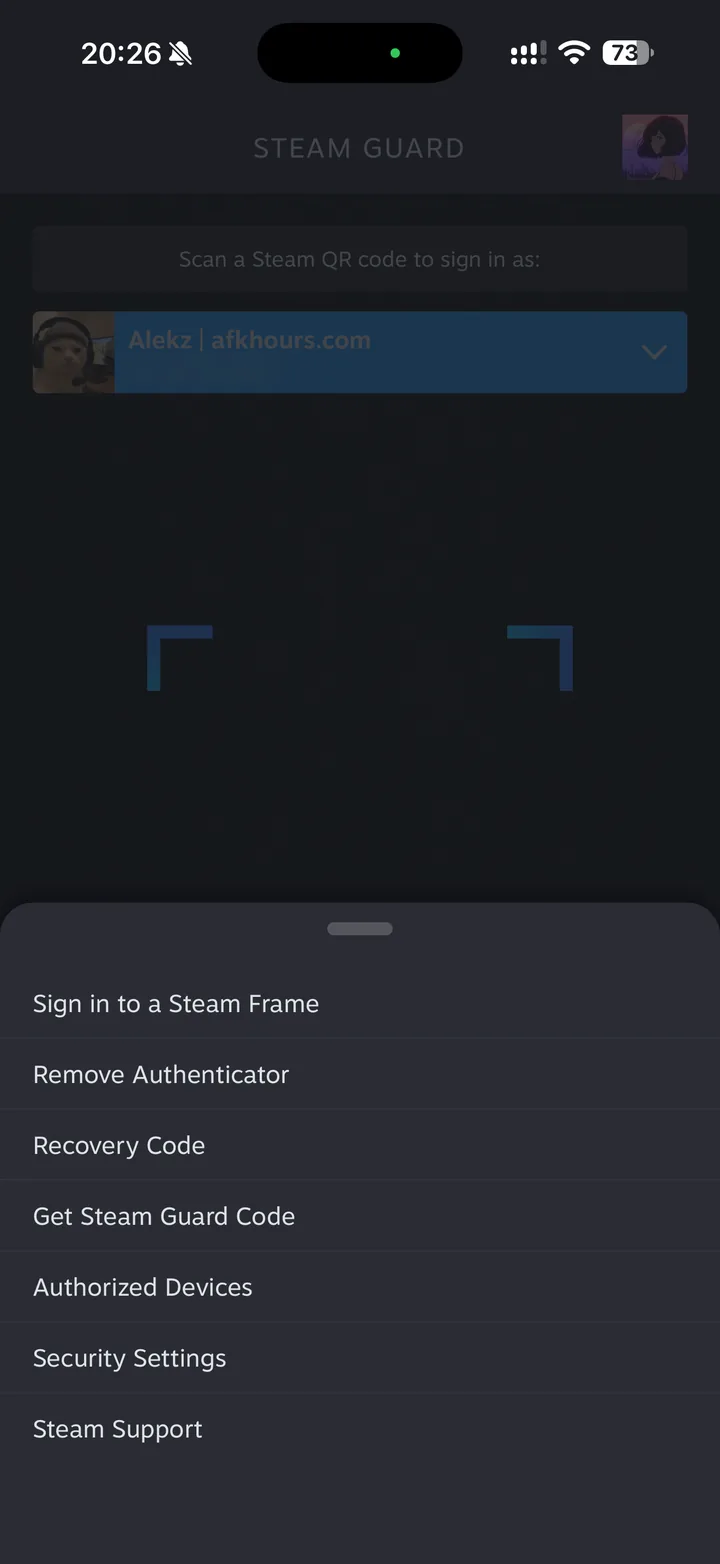 2Get Steam Guard Code톱니바퀴 뒤에 숨어 있음
올라오는 메뉴에서 “Get Steam Guard Code”를 누르세요.
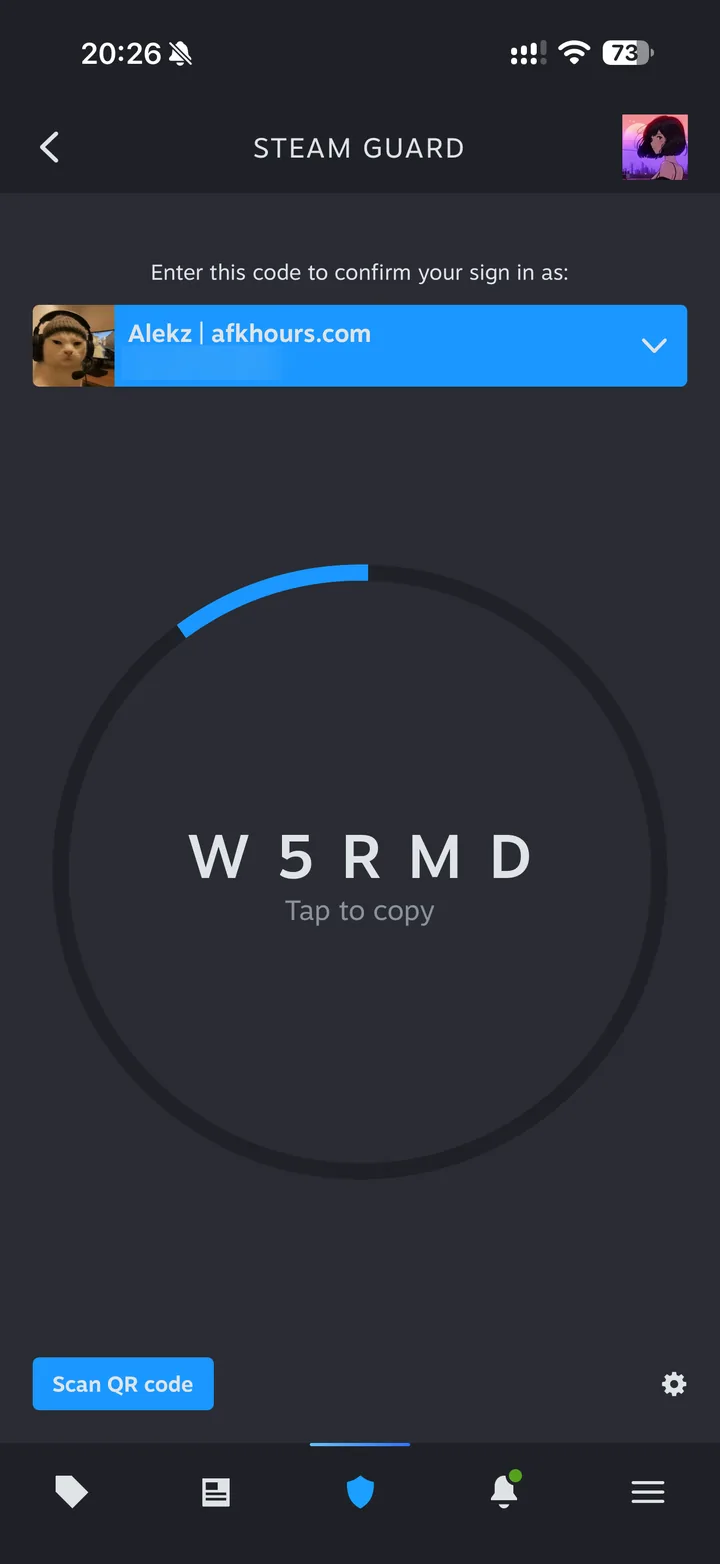 3코드 복사
가운데 있는 다섯 글자입니다. “Tap to copy”로 복사됩니다. 코드는 30초마다 바뀝니다.
- 4AFK Hours에 붙여넣기
창에 아이디, 비밀번호, 이 코드를 입력하고 “로그인”을 누르세요. 그래도 알림이 뜨면 닫으세요.
Steam Guard 앱이 없으면 Steam이 계정 이메일로 코드를 보냅니다.
- 1아이디와 비밀번호
AFK Hours 창에 Steam 계정 이름과 비밀번호를 입력하고 “로그인”을 누르세요.
- 2Steam 이메일 열기
클릭하자마자 noreply@steampowered.com에서 옵니다. 스팸함도 확인하세요.
- 3코드 입력
AFK Hours 창에 옮겨 적으세요. 코드를 다시 요청하면 가장 최근 코드만 유효합니다.
스크린샷은 영어로 설정된 Steam 앱에서 찍었습니다. 다른 언어라도 버튼 위치는 같습니다.
두 가지 방법과 선택 기준
QR 코드가 권장 방법입니다: 비밀번호를 입력하지 않고, Steam이 자기 쪽에서 로그인한 뒤 저희에게 세션 토큰을 넘깁니다. 휴대폰의 Steam 앱과 코드를 띄울 다른 화면이 필요합니다.
아이디와 비밀번호는 입력 양식을 거칩니다: 휴대폰에서나 앱이 없을 때 편리합니다. 비밀번호는 그 한 번의 로그인에만 쓰이며 저장되거나 기록되지 않습니다. 양식에 Steam Guard 앱의 코드를 입력하면 Steam이 질문하지 않습니다.
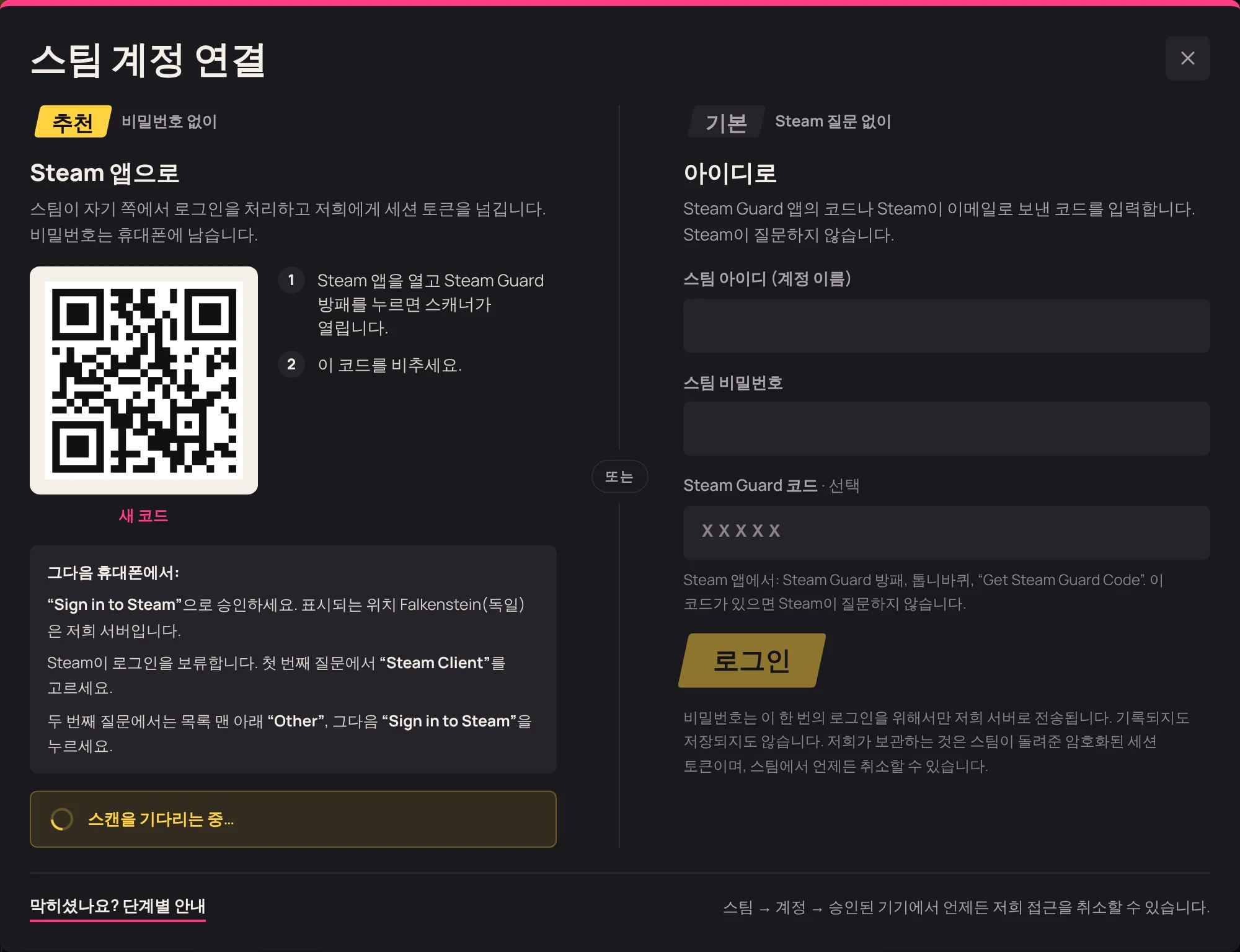
Steam이 질문하는 이유
Steam은 로그인 위치를 평소 사용하는 위치와 비교합니다. 독일의 서버에서 오는 로그인은 사기꾼이 할 법한 일처럼 보이므로, Steam은 로그인을 보류하고 어디서 로그인하는지, 무엇을 하려는지 묻습니다.
여기서 정직한 답은 “Steam Client”입니다: 저희 서버는 PC의 Steam 클라이언트처럼 로그인합니다. 그다음 “Other”를 고르는데, 다른 이유(거래 사이트, 무료 스킨, 잘못된 밴)는 해당하지 않기 때문입니다. 다른 누군가가 거래 사이트나 무료 스킨 때문에 QR 코드를 스캔하라고 하면 하지 마세요: 이 질문들이 막으려는 사기가 바로 그것입니다.
저희가 보관하는 것과 접근을 끊는 방법
저장 전에 암호화되는 세션 토큰을 보관하며, 키는 idle을 돌리는 서버에만 있습니다. 비밀번호와 Steam Guard 코드는 절대 보관하지 않습니다.
스팀 → 계정 → 승인된 기기에서 언제든 접근을 끊을 수 있습니다. 그러면 AFK Hours에서 계정이 새 스캔을 요청합니다.
빠른 답
- Steam에 “Unusual sign in attempt”가 표시됩니다.
- 정상입니다: 로그인은 회원님이 아니라 Falkenstein에 있는 저희 서버에서 옵니다. “Steam Client”, 그다음 “Other”를 고르고 “Sign in to Steam”을 누르세요.
- QR 코드가 만료되었습니다.
- 몇 분 동안만 유효합니다. 창에서 “새 코드”를 누르고 바로 스캔하세요.
- Steam이 아이디나 비밀번호가 틀렸다고 합니다.
- 아이디는 Steam에 로그인할 때 쓰는 계정 이름이며, 프로필에 보이는 닉네임이 아닙니다.
- Steam 이메일이 오지 않았습니다.
- 스팸함을 확인하고 Steam 계정에 연결된 주소를 확인하세요. 코드를 여러 번 요청했다면 마지막 코드만 유효합니다.
첫 계정을 연결하세요
계정 하나로 써 보기에는 무료 요금제로 충분합니다. 로그인하고 “계정 추가”를 연 뒤 위 단계를 따르세요.