Collegare il tuo account Steam ad AFK Hours, passo per passo
Ci sono due modi per collegare un account: il codice QR con l'app Steam, o nome utente e password con un codice Steam Guard. Ecco esattamente cosa toccare sul telefono, schermata per schermata, e perché Steam ti fa delle domande lungo il percorso.
L’essenziale
- Due modi: il QR code con l'app di Steam (consigliato) o il tuo nome utente con un codice di Steam Guard.
- Steam può mettere in attesa l'accesso perché arriva dai nostri server in Germania: rispondi «Steam Client», poi «Other».
- Con la password, prendi prima il codice dall'app: così Steam non fa domande.
- Conserviamo un token di sessione cifrato, mai la tua password, e puoi revocarlo da Steam quando vuoi.
In questa guida
Cosa vedi sul telefono
Quando approvi, Steam mostra Falkenstein, Sachsen, DE. Non è dove ti trovi, ed è normale: l'accesso arriva dai nostri server. Se Steam ti chiede il luogo più vicino, scegli quello.
Un accesso che arriva da un server sorprende Steam: lo mette in attesa e fa due domande. Le risposte qui sotto sono quelle giuste, l'accesso arriva davvero da noi. Il riquadro rosso mostra cosa toccare.
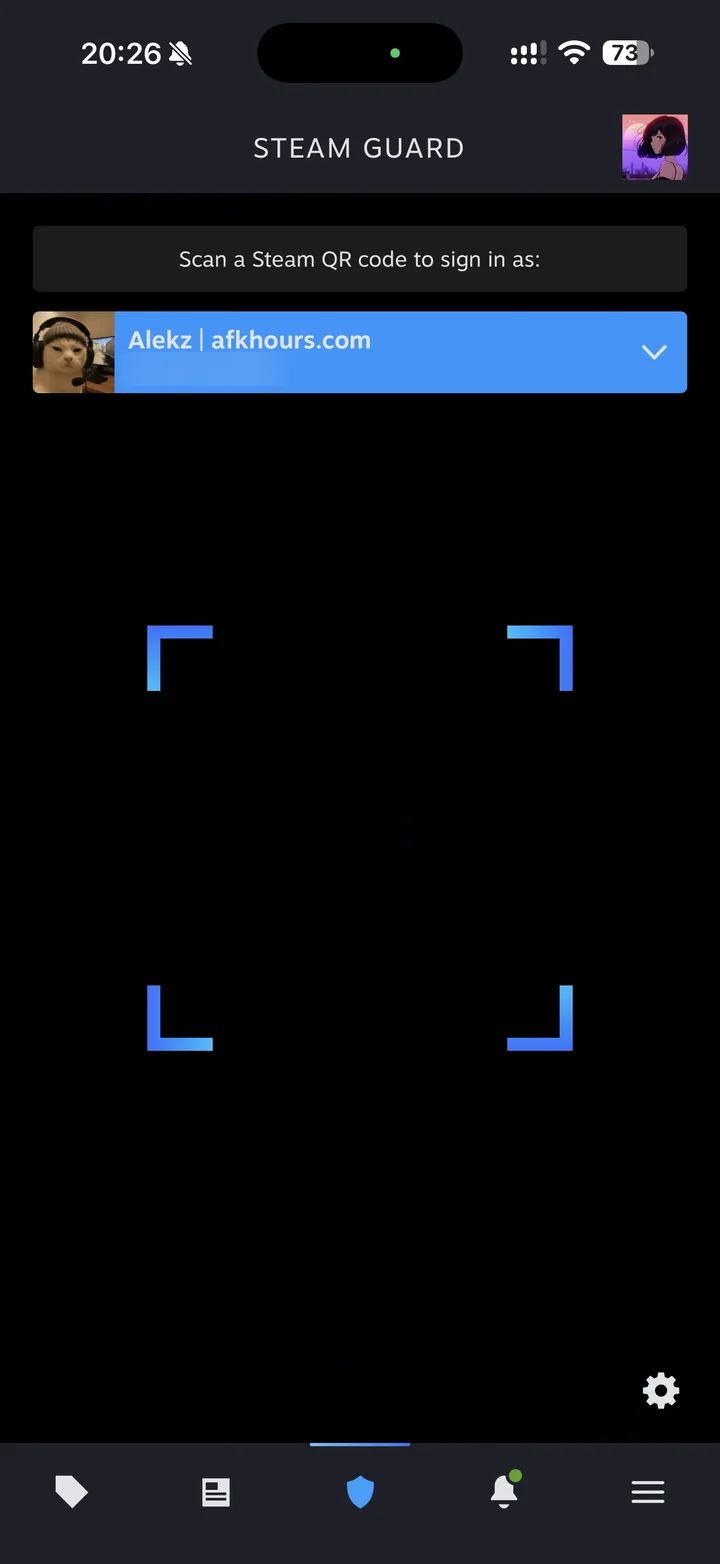 1Apri lo scanner
Nell'app Steam, tocca lo scudo di Steam Guard in basso: si apre lo scanner. Inquadra il codice QR mostrato su AFK Hours.
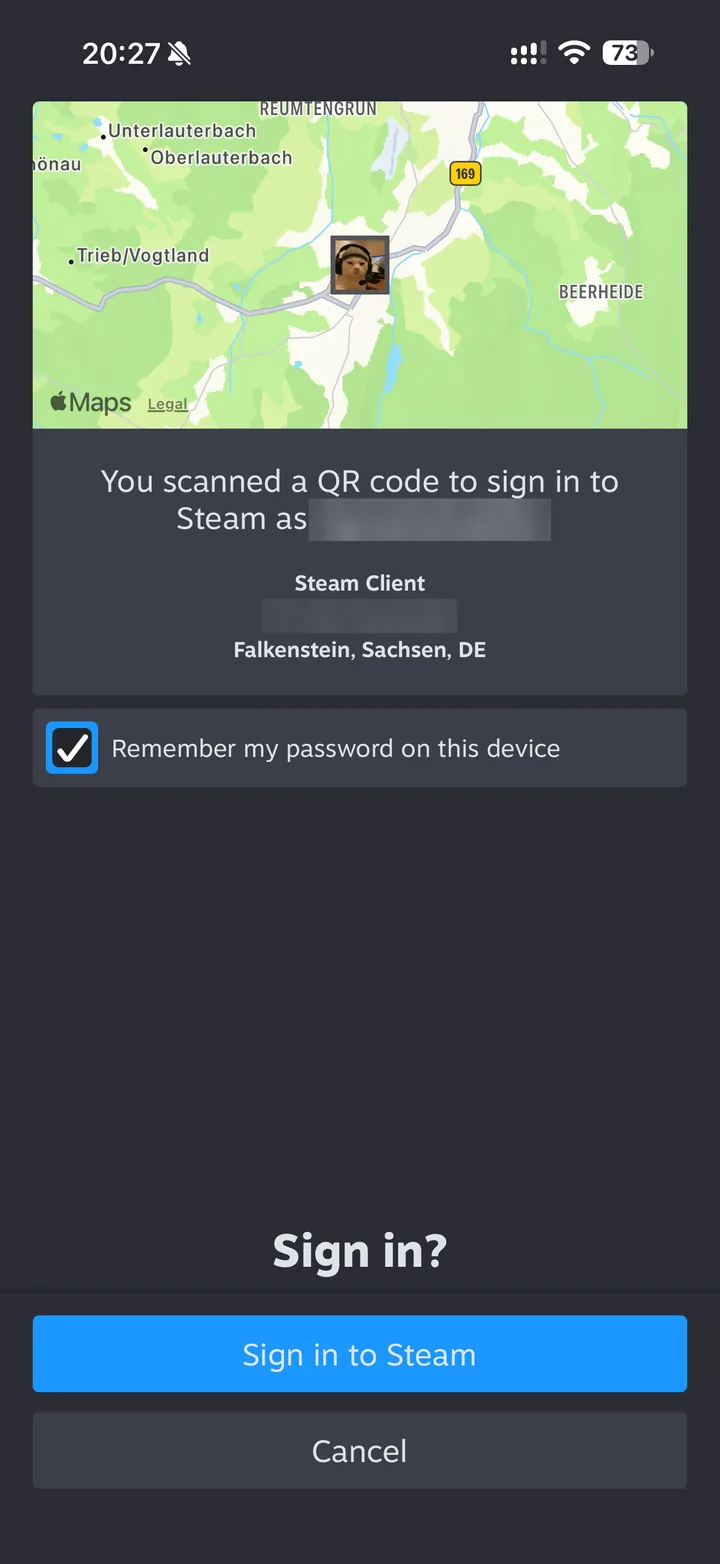 2Approva l'accesso
Steam mostra da dove arriva l'accesso: Falkenstein, Sachsen, DE. Sono i nostri server. Tocca «Sign in to Steam».
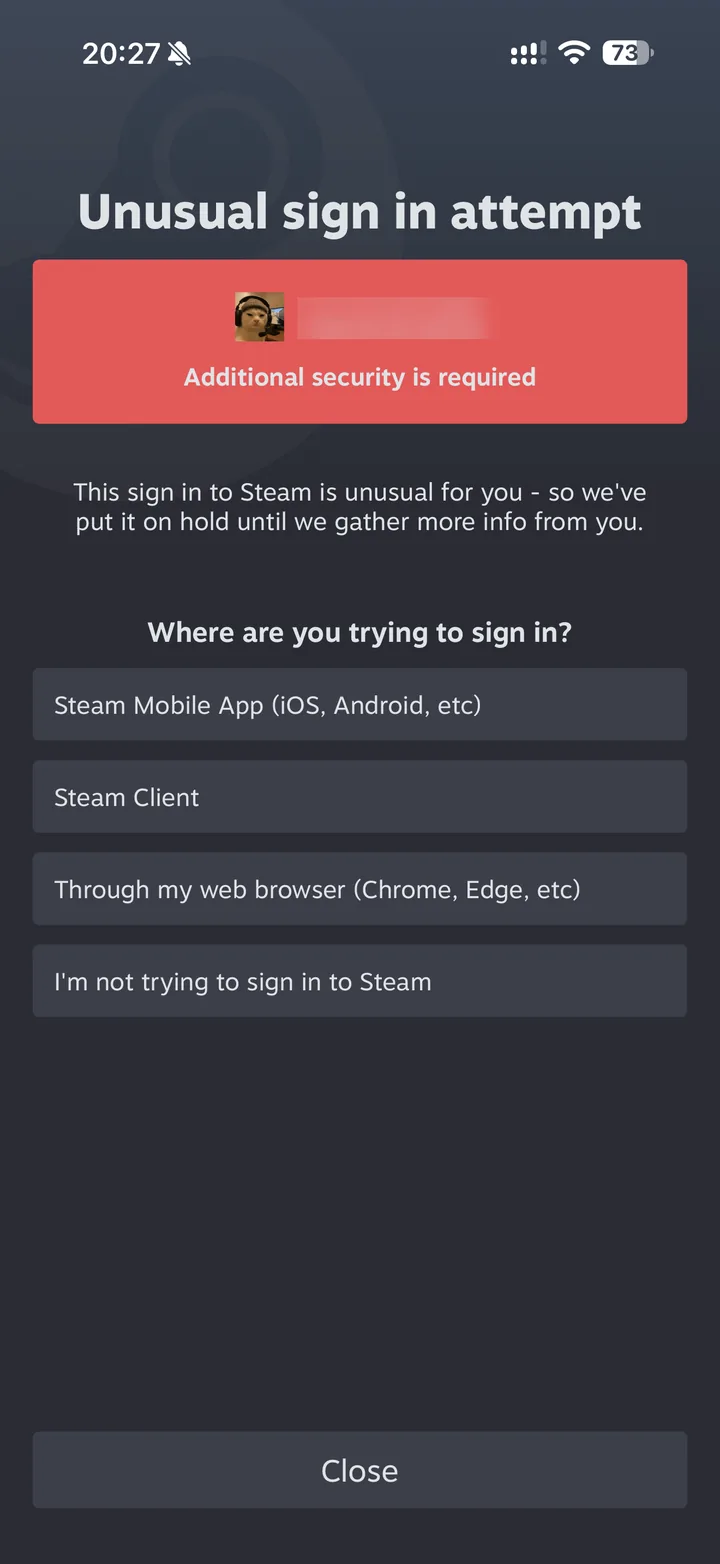 3Steam mette l'accesso in attesaNormale: continua
Compare la schermata «Unusual sign in attempt», perché l'accesso arriva da un server. A «Where are you trying to sign in?», tocca «Steam Client».
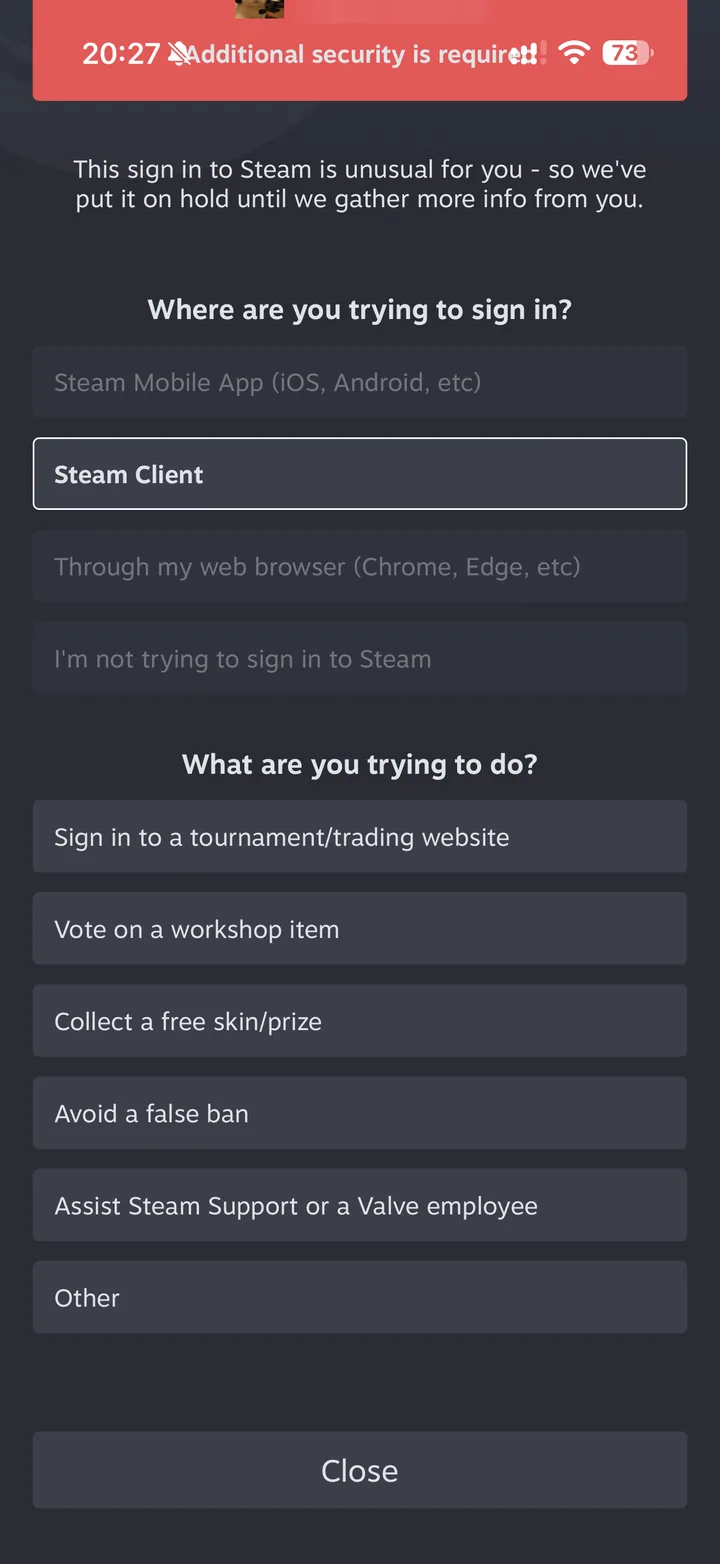 4Cosa stai cercando di fare
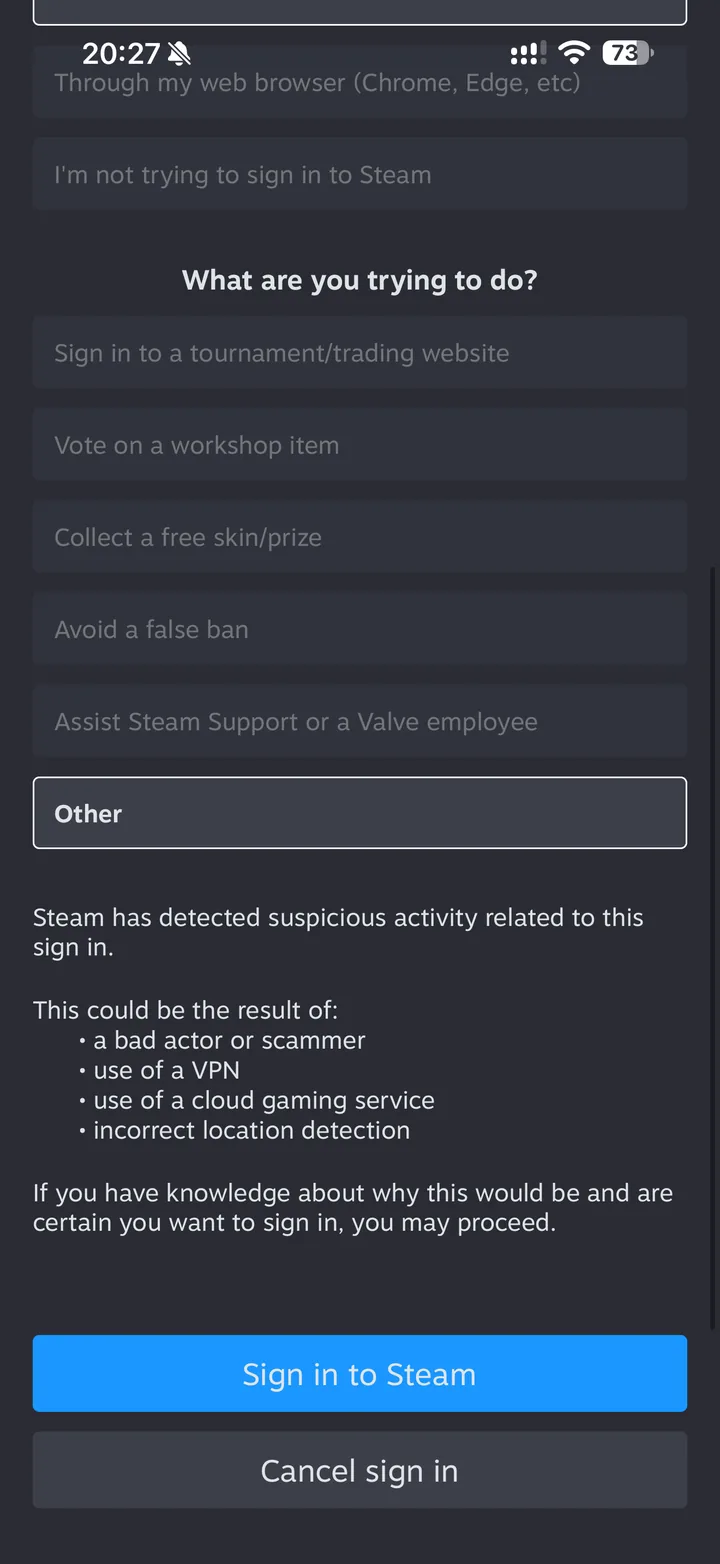
A «What are you trying to do?», tocca «Other», in fondo all'elenco.
 5Conferma
Steam spiega perché l'accesso gli sembra sospetto. Tocca «Sign in to Steam»: l'account è collegato e la finestra di AFK Hours si aggiorna da sola.
Prendi il codice dall'app prima di compilare la finestra: con quello, Steam non fa domande. Il riquadro rosso mostra cosa toccare.
- 1Apri Steam Guard
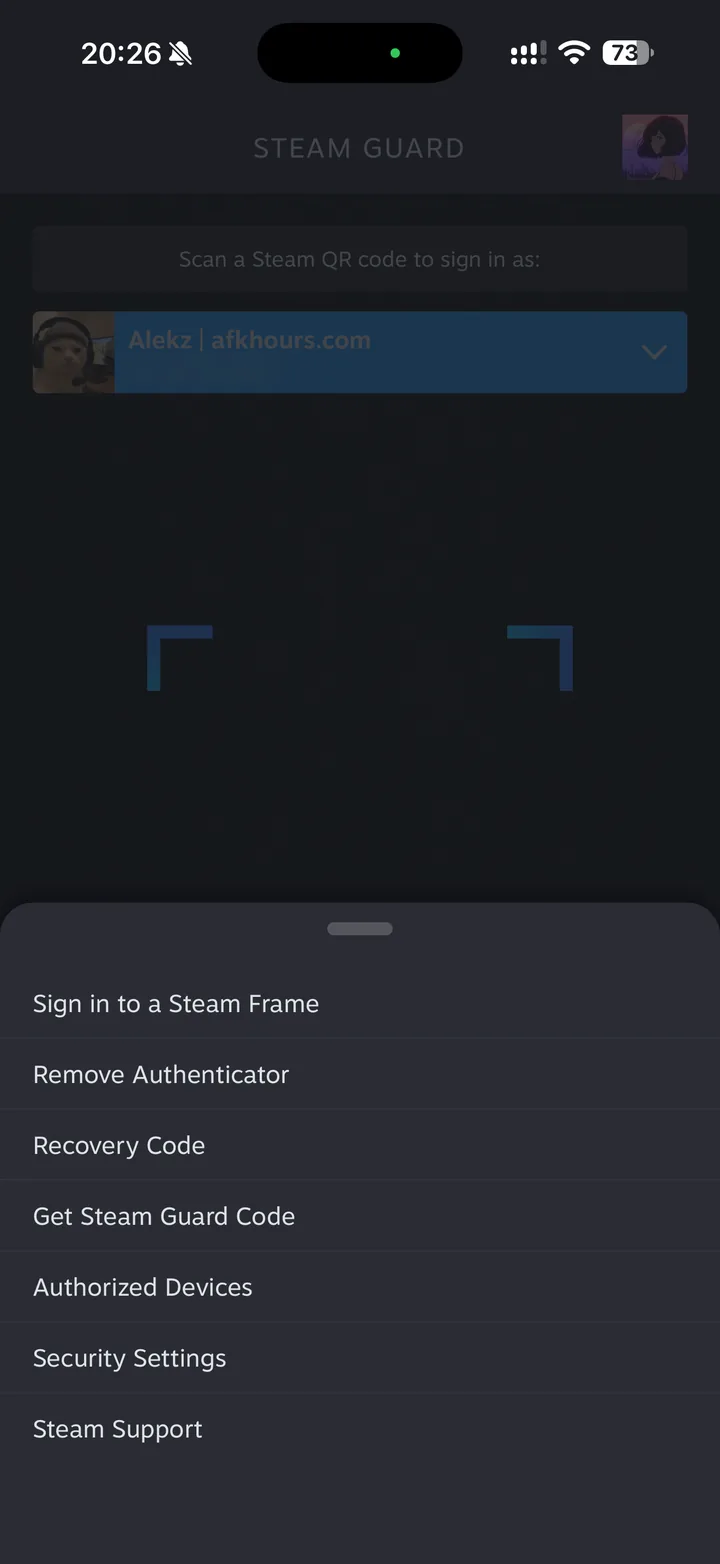
Nell'app Steam, tocca lo scudo di Steam Guard in basso, poi l'ingranaggio in basso a destra.
 2Get Steam Guard CodeNascosto dietro l'ingranaggio
Nel menu che sale, tocca «Get Steam Guard Code».
 3Copia il codice
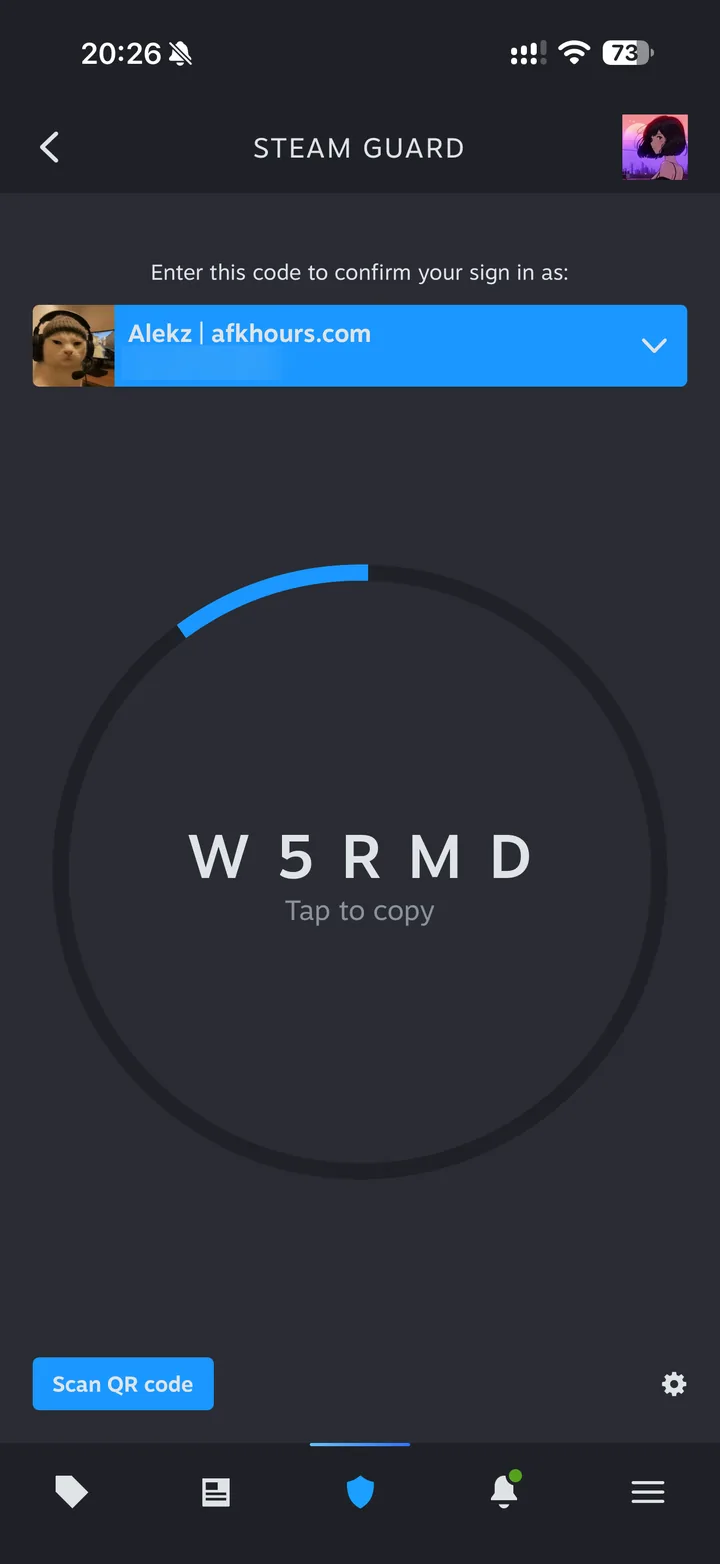
I cinque caratteri al centro. «Tap to copy» li copia. Il codice cambia ogni 30 secondi.
- 4Incollalo su AFK Hours
Nella finestra, compila nome utente, password e questo codice, poi «Accedi». Compare comunque una notifica? Chiudila.
Senza l'app Steam Guard, Steam invia un codice all'indirizzo del tuo account.
- 1Nome utente e password
Nella finestra di AFK Hours, inserisci il nome del tuo account Steam e la password, poi «Accedi».
- 2Apri l'e-mail di Steam
Arriva da noreply@steampowered.com appena fai clic. Guarda anche nello spam.
- 3Inserisci il codice
Copialo nella finestra di AFK Hours. Se ne chiedi un secondo, vale solo il più recente.
Le schermate vengono da un'app Steam in inglese. Se la tua è in un'altra lingua, i pulsanti sono nello stesso punto.
Due modi, e quale scegliere
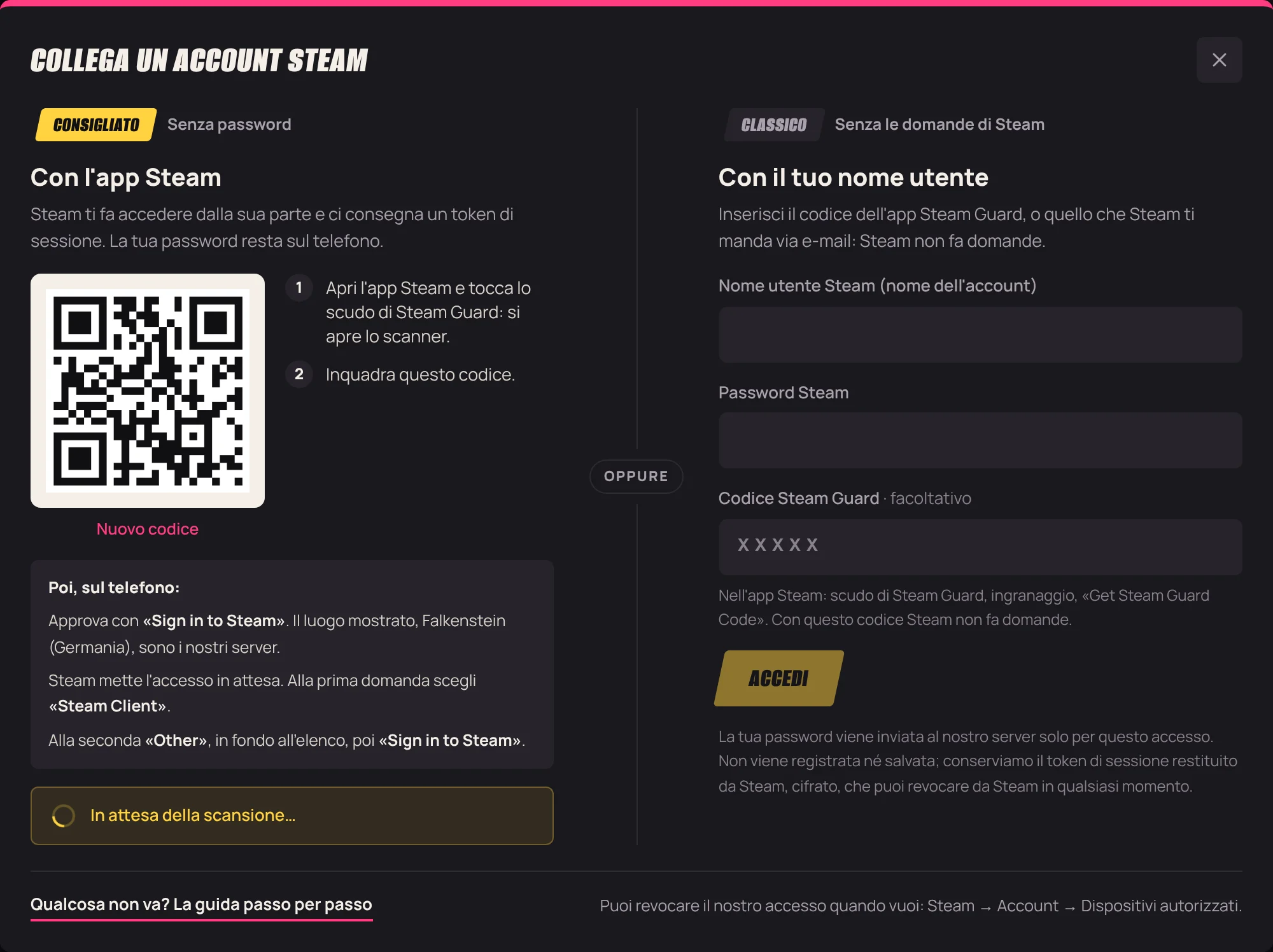
Il codice QR è il modo consigliato: non digiti mai la password, Steam ti fa accedere dalla sua parte e ci consegna un token di sessione. Ti servono l'app Steam sul telefono e un altro schermo che mostri il codice.
Nome utente e password passano da un modulo: comodo su un telefono, o senza l'app. La password serve solo per quell'accesso e non viene né salvata né registrata. Con il codice dell'app Steam Guard inserito nel modulo, Steam non fa domande.
Perché Steam fa domande
Steam confronta il luogo di un accesso con quelli che usi di solito. Un accesso da un server in Germania somiglia a quello che farebbe un truffatore: Steam lo mette in attesa e chiede da dove stai accedendo e cosa stai cercando di fare.
Qui la risposta onesta è «Steam Client»: i nostri server accedono come il client Steam di un PC. Poi «Other», perché nessun'altra ragione (sito di scambi, skin gratis, falso ban) corrisponde. Se qualcun altro ti chiede di scansionare un codice QR per un sito di scambi o una skin gratis, non farlo: è proprio la truffa che queste domande vogliono fermare.
Cosa conserviamo, e come togliere l’accesso
Conserviamo un token di sessione, cifrato prima di essere salvato; la chiave esiste solo sulla macchina che fa idle. Mai la tua password, mai i tuoi codici Steam Guard.
Togli l'accesso quando vuoi da Steam → Account → Dispositivi autorizzati. L'account chiederà allora una nuova scansione su AFK Hours.
Risposte rapide
- Steam mostra «Unusual sign in attempt».
- È normale: l'accesso arriva dai nostri server a Falkenstein, non da te. Rispondi «Steam Client», poi «Other», poi tocca «Sign in to Steam».
- Il codice QR è scaduto.
- Vale solo pochi minuti. Clicca su «Nuovo codice» nella finestra e scansionalo subito.
- Steam dice che nome utente o password sono sbagliati.
- Il nome utente è il nome dell'account con cui accedi a Steam, non il nickname mostrato sul profilo.
- L'e-mail di Steam non arriva.
- Guarda nello spam e controlla l'indirizzo collegato al tuo account Steam. Se hai chiesto più codici, vale solo l'ultimo.
Collega il tuo primo account
Il piano gratuito basta per provarlo su un account. Accedi, apri «Aggiungi account» e segui i passaggi qui sopra.
Altre guide
- Sicurezza · 6 min di letturaAumentare le ore su Steam è sicuro? Ban, VAC e regole di Steam
- Ore · 7 min di letturaCome aumentare le ore su Steam: cinque metodi a confronto
- Carte · 6 min di letturaCome fare idle dei giochi Steam per le carte collezionabili
- Carte · 5 min di letturaA cosa servono le carte collezionabili di Steam? Medaglie, livelli, soldi