Vincular tu cuenta de Steam a AFK Hours, paso a paso
Hay dos formas de vincular una cuenta: el código QR con la app de Steam, o tu usuario y contraseña con un código de Steam Guard. Aquí tienes exactamente qué tocar en tu teléfono, pantalla por pantalla, y por qué Steam te hace preguntas por el camino.
Lo esencial
- Dos formas: el código QR con la app de Steam (recomendada) o tu usuario con un código de Steam Guard.
- Steam puede dejar el inicio de sesión en espera porque viene de nuestros servidores en Alemania: responde «Steam Client» y luego «Other».
- Con la contraseña, saca primero el código de la app: así Steam no pregunta nada.
- Guardamos un token de sesión cifrado, nunca tu contraseña, y puedes revocarlo desde Steam cuando quieras.
En esta guía
Lo que ves en tu teléfono
Al aprobar, Steam muestra Falkenstein, Sachsen, DE. No es donde estás, y es normal: el inicio de sesión viene de nuestros servidores. Si Steam te pide la ubicación más cercana, elige esa.
Un inicio de sesión que viene de un servidor sorprende a Steam: lo pone en espera y hace dos preguntas. Las respuestas de abajo son las correctas, el inicio de sesión viene de verdad de nosotros. El recuadro rojo muestra qué tocar.
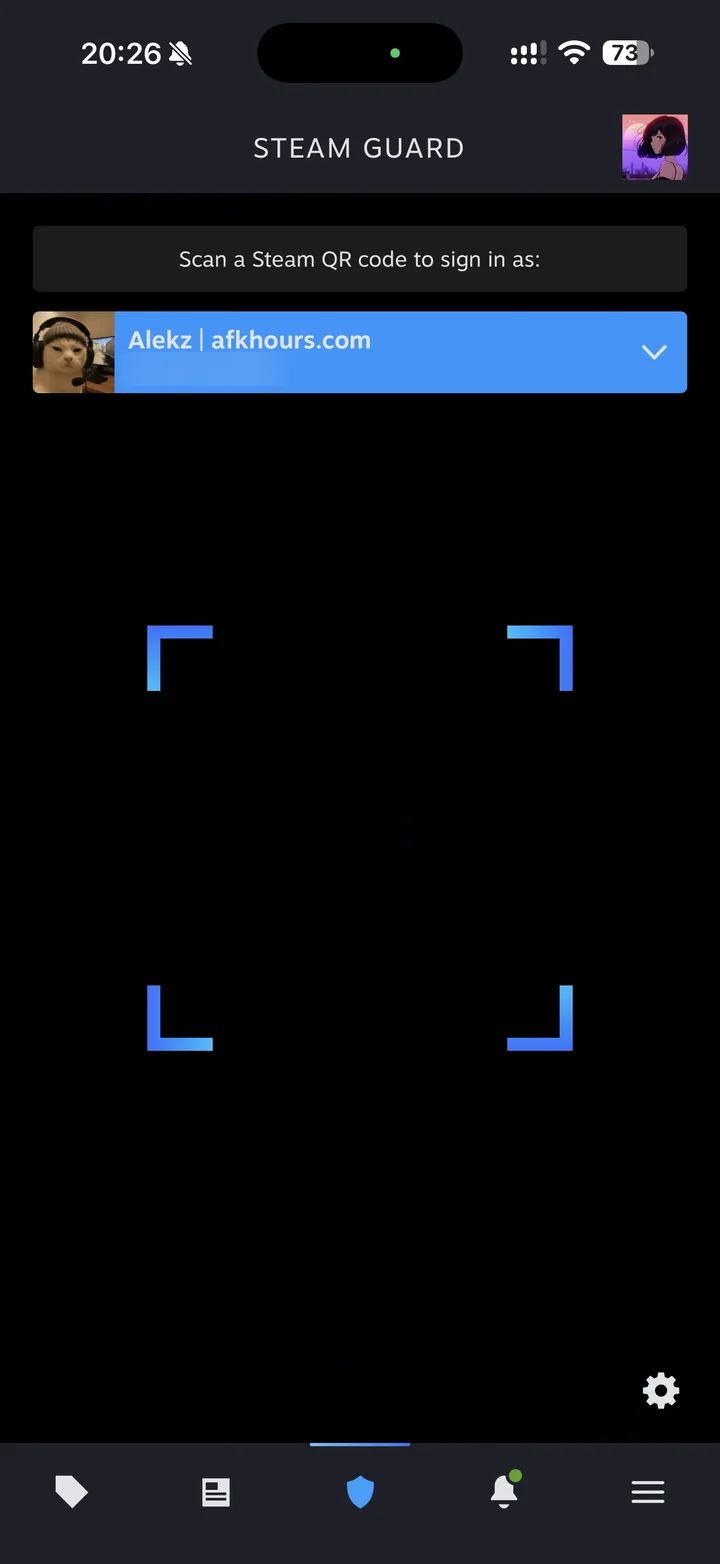 1Abre el escáner
En la app de Steam, toca el escudo de Steam Guard abajo: se abre el escáner. Apunta al código QR que muestra AFK Hours.
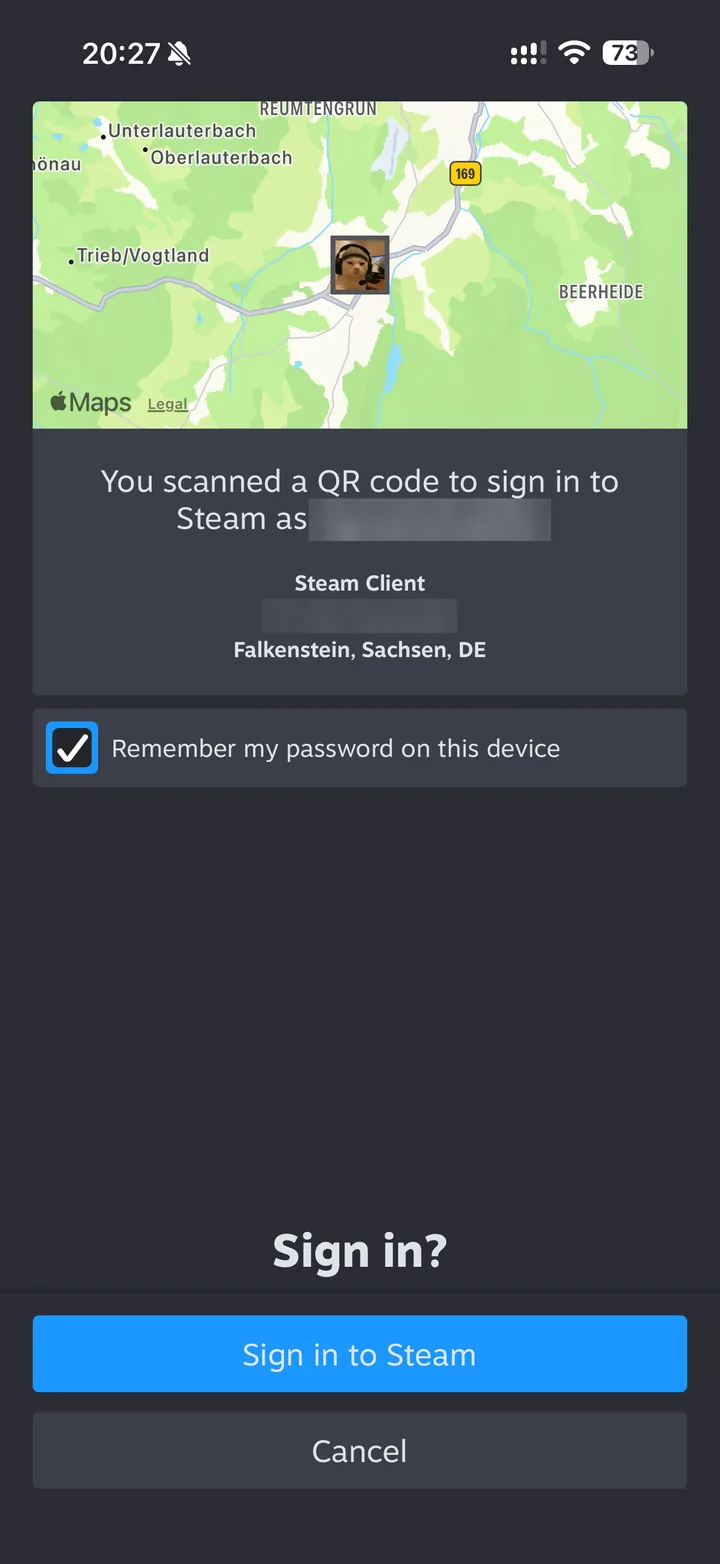 2Aprueba el inicio de sesión
Steam muestra de dónde viene el inicio de sesión: Falkenstein, Sachsen, DE. Son nuestros servidores. Toca «Sign in to Steam».
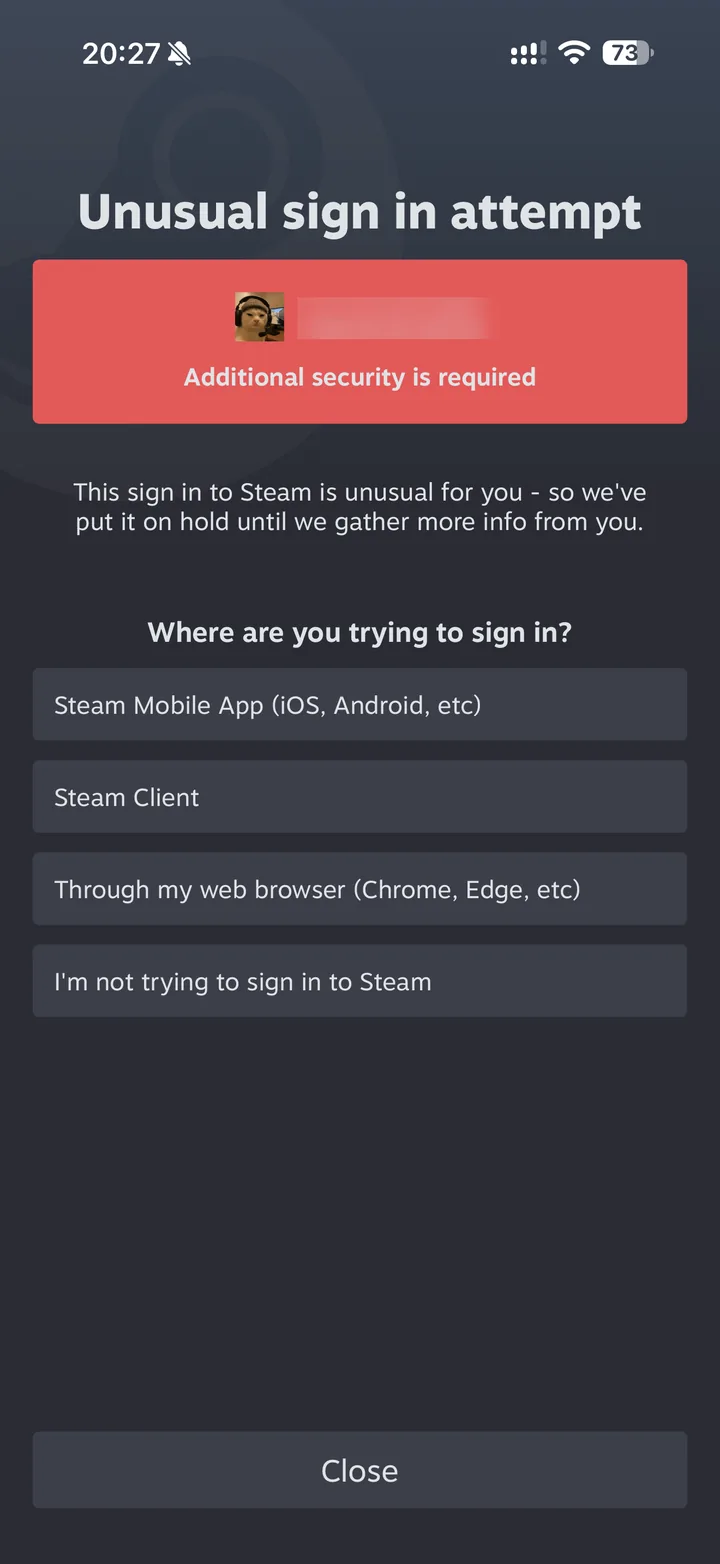 3Steam pone el inicio de sesión en esperaNormal: sigue
Aparece la pantalla «Unusual sign in attempt», porque el inicio de sesión viene de un servidor. En «Where are you trying to sign in?», toca «Steam Client».
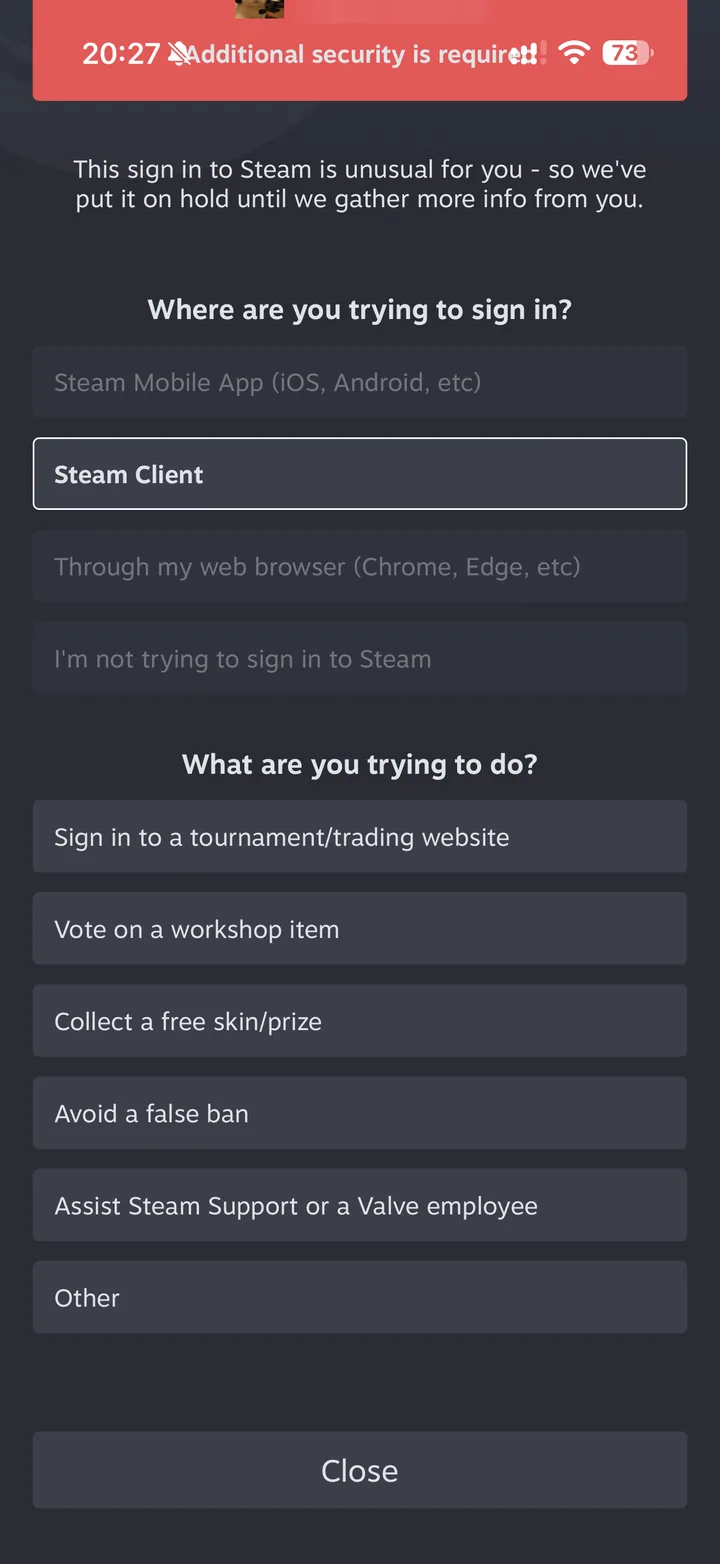 4Lo que intentas hacer
En «What are you trying to do?», toca «Other», al final de la lista.
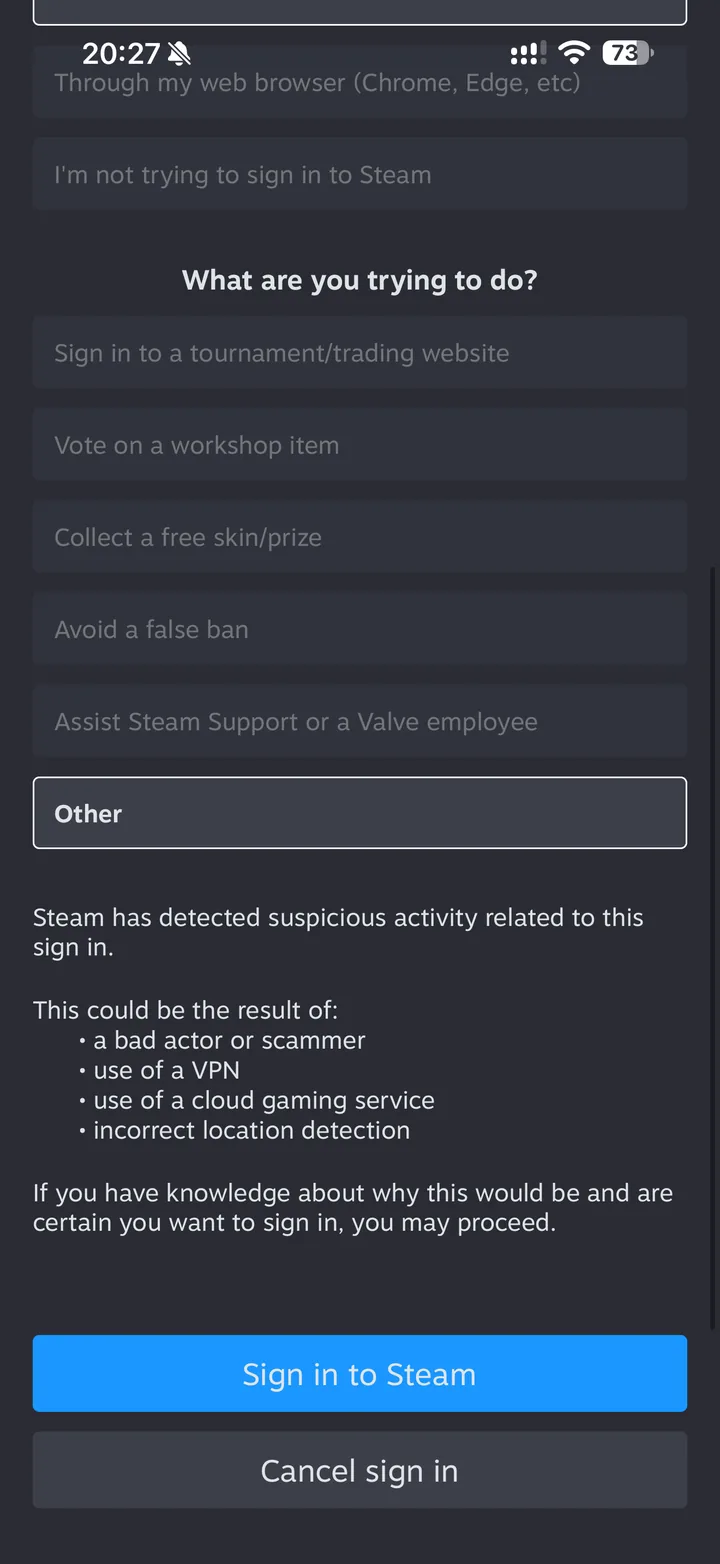 5Confirma
Steam explica por qué el inicio de sesión le parece sospechoso. Toca «Sign in to Steam»: la cuenta queda vinculada y la ventana de AFK Hours se actualiza sola.
Consigue el código de la app antes de rellenar la ventana: con él, Steam no hace preguntas. El recuadro rojo muestra qué tocar.
- 1Abre Steam Guard
En la app de Steam, toca el escudo de Steam Guard abajo y luego la rueda dentada abajo a la derecha.
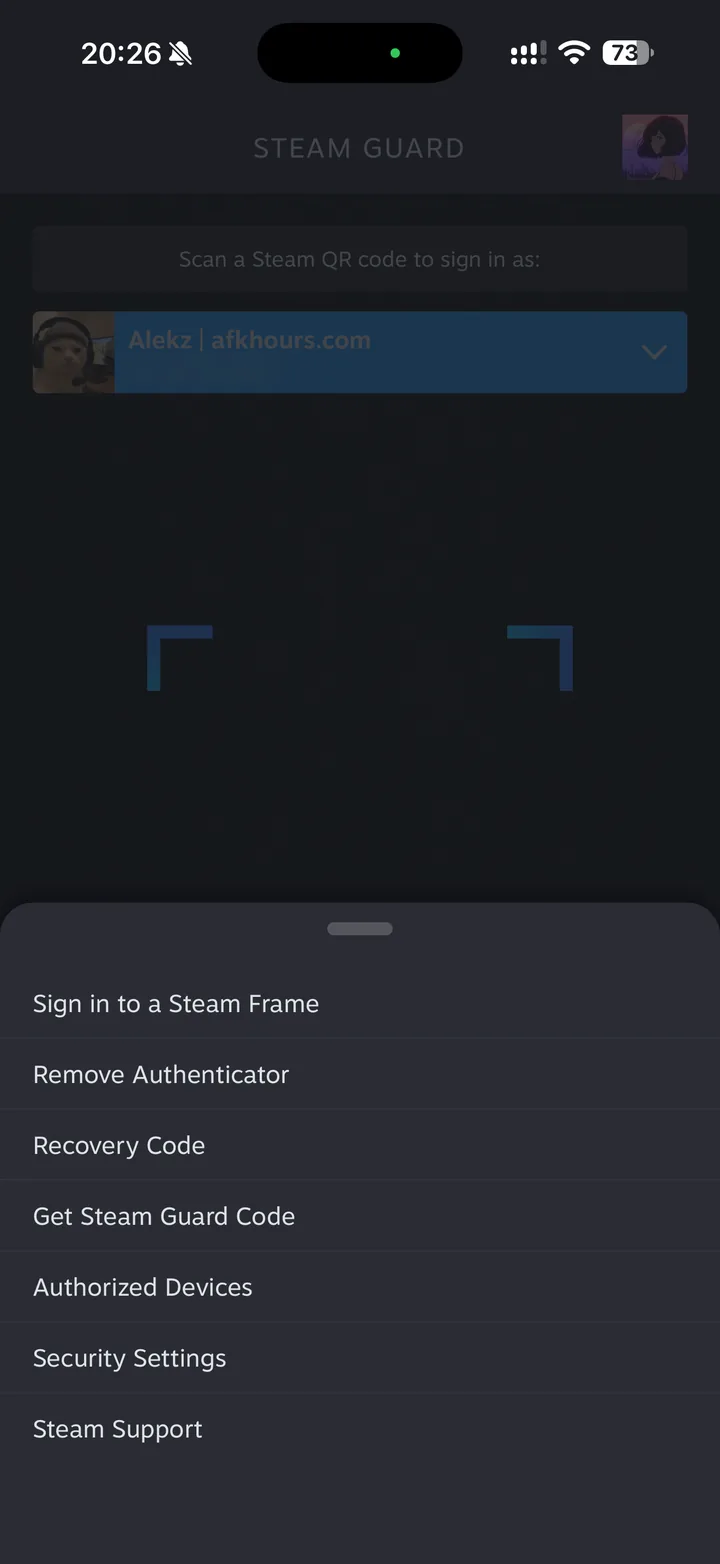 2Get Steam Guard CodeEscondido tras la rueda dentada
En el menú que sube, toca «Get Steam Guard Code».
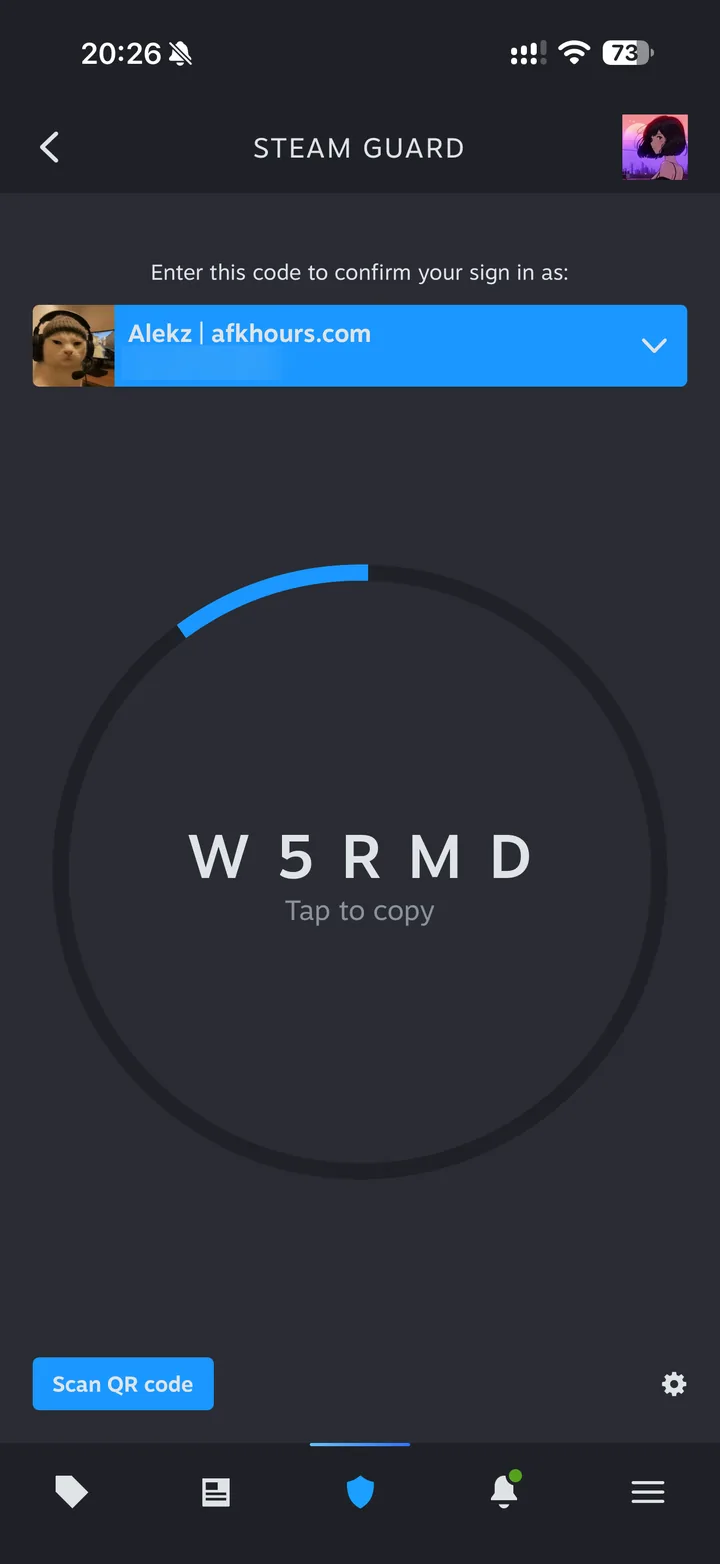 3Copia el código
Los cinco caracteres del centro. «Tap to copy» los copia. El código cambia cada 30 segundos.
- 4Pégalo en AFK Hours
En la ventana, rellena tu usuario, tu contraseña y este código, y luego «Iniciar sesión». ¿Aparece una notificación de todos modos? Ciérrala.
Sin la app Steam Guard, Steam envía un código a la dirección de tu cuenta.
- 1Usuario y contraseña
En la ventana de AFK Hours, escribe tu nombre de cuenta de Steam y tu contraseña, y luego «Iniciar sesión».
- 2Abre el correo de Steam
Llega desde noreply@steampowered.com en cuanto haces clic. Mira también en spam.
- 3Escribe el código
Cópialo en la ventana de AFK Hours. Si pides un segundo, solo vale el más reciente.
Las capturas vienen de una app de Steam en inglés. Si la tuya está en otro idioma, los botones están en el mismo sitio.
Dos formas, y cuál elegir
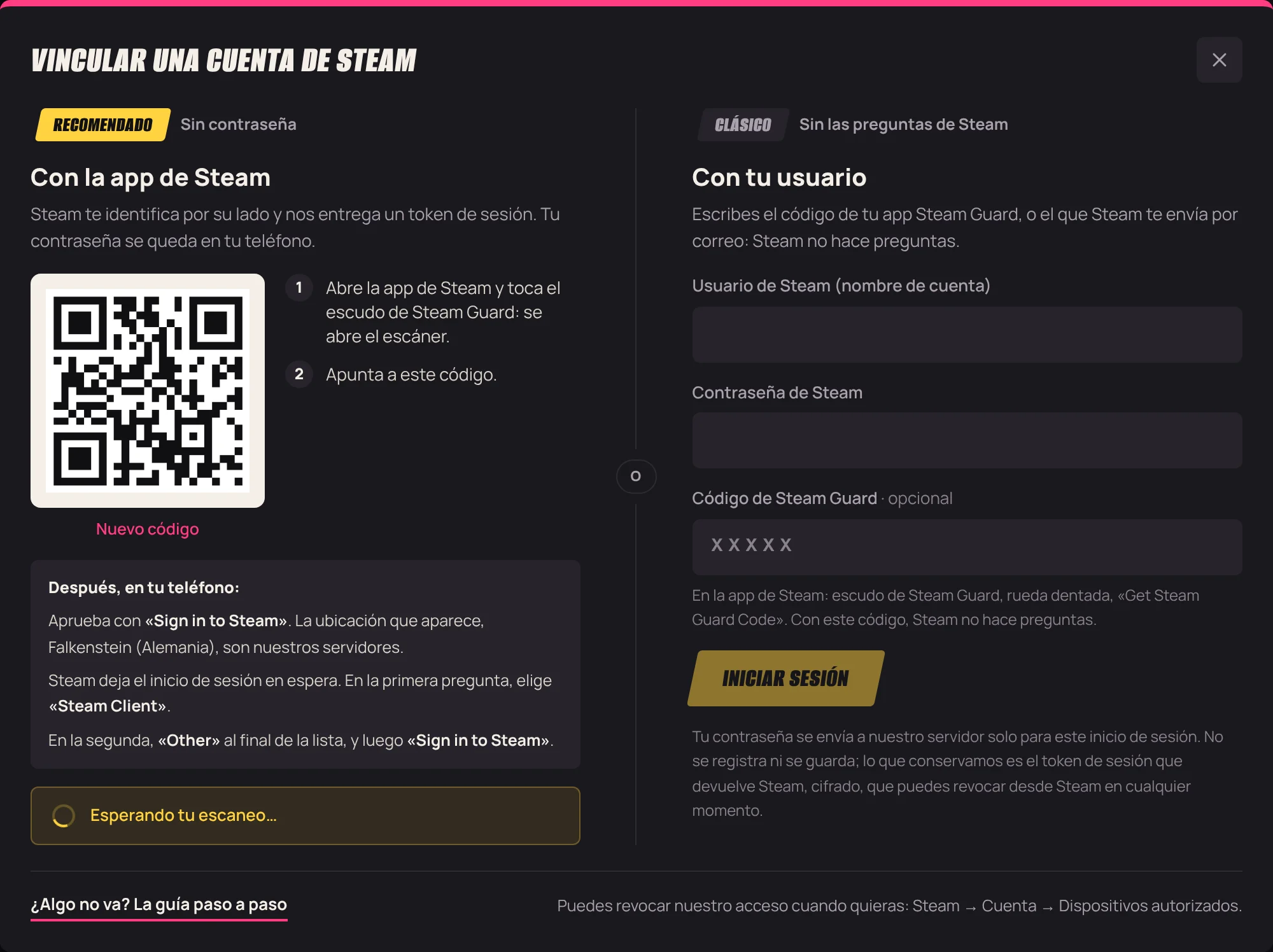
El código QR es la forma recomendada: nunca escribes tu contraseña, Steam te identifica por su lado y nos entrega un token de sesión. Necesitas la app de Steam en el teléfono y otra pantalla que muestre el código.
El usuario y la contraseña pasan por un formulario: práctico en un teléfono, o sin la app. La contraseña sirve para ese único inicio de sesión y no se guarda ni se registra. Con el código de la app Steam Guard escrito en el formulario, Steam no hace preguntas.
Por qué Steam hace preguntas
Steam compara el lugar de un inicio de sesión con los que sueles usar. Un inicio de sesión desde un servidor en Alemania se parece a lo que haría un estafador: Steam lo pone en espera y pregunta desde dónde inicias sesión y qué intentas hacer.
Aquí la respuesta honesta es «Steam Client»: nuestros servidores inician sesión como el cliente de Steam de un PC. Luego «Other», porque ninguna otra razón (web de intercambio, skin gratis, falso baneo) encaja. Si otra persona te pide escanear un código QR para una web de intercambio o un skin gratis, no lo hagas: es justo la estafa que estas preguntas quieren frenar.
Qué guardamos, y cómo cortar el acceso
Guardamos un token de sesión, cifrado antes de guardarse; la clave solo existe en la máquina que hace el idle. Nunca tu contraseña, nunca tus códigos de Steam Guard.
Cortas el acceso cuando quieras desde Steam → Cuenta → Dispositivos autorizados. La cuenta pedirá entonces un nuevo escaneo en AFK Hours.
Respuestas rápidas
- Steam muestra «Unusual sign in attempt».
- Es normal: el inicio de sesión viene de nuestros servidores en Falkenstein, no de donde estás tú. Responde «Steam Client», luego «Other», y toca «Sign in to Steam».
- El código QR ha caducado.
- Solo vale unos minutos. Haz clic en «Nuevo código» en la ventana y escanéalo enseguida.
- Steam dice que el usuario o la contraseña no son correctos.
- El usuario es el nombre de cuenta con el que inicias sesión en Steam, no el apodo que aparece en tu perfil.
- No me llega el correo de Steam.
- Mira en spam y comprueba la dirección vinculada a tu cuenta de Steam. Si pediste varios códigos, solo vale el último.
Vincula tu primera cuenta
El plan gratuito basta para probarlo con una cuenta. Inicia sesión, abre «Añadir cuenta» y sigue los pasos de arriba.
Más guías
- Seguridad · 6 min de lectura¿Es seguro boostear horas de Steam? Baneos, VAC y las reglas de Steam
- Horas · 7 min de lecturaCómo subir tus horas de Steam: cinco métodos comparados
- Cromos · 6 min de lecturaCómo hacer idle en juegos de Steam para conseguir cromos
- Cromos · 5 min de lectura¿Para qué sirven los cromos de Steam? Insignias, niveles, dinero