Steam-Konto mit AFK Hours verknüpfen, Schritt für Schritt
Es gibt zwei Wege, ein Konto zu verknüpfen: den QR-Code mit der Steam-App oder deinen Login und dein Passwort mit einem Steam-Guard-Code. Hier steht genau, was du auf dem Handy antippst, Bildschirm für Bildschirm, und warum Steam unterwegs Fragen stellt.
Das Wichtigste
- Zwei Wege: der QR-Code mit der Steam-App (empfohlen) oder dein Login mit einem Steam-Guard-Code.
- Steam kann die Anmeldung zurückhalten, weil sie von unseren Servern in Deutschland kommt: Antworte „Steam Client“, dann „Other“.
- Mit Passwort holst du zuerst den Code aus der App: Dann stellt Steam keine Fragen.
- Wir behalten ein verschlüsseltes Sitzungstoken, nie dein Passwort, und du kannst es jederzeit in Steam widerrufen.
In diesem Guide
Was du auf dem Handy siehst
Beim Bestätigen zeigt Steam Falkenstein, Sachsen, DE. Das ist nicht dein Standort, und das ist normal: Die Anmeldung kommt von unseren Servern. Fragt Steam nach dem nächstgelegenen Ort, wähle diesen.
Eine Anmeldung von einem Server überrascht Steam: Es hält sie an und stellt zwei Fragen. Die Antworten unten sind die richtigen, die Anmeldung kommt wirklich von uns. Der rote Rahmen zeigt, was du antippst.
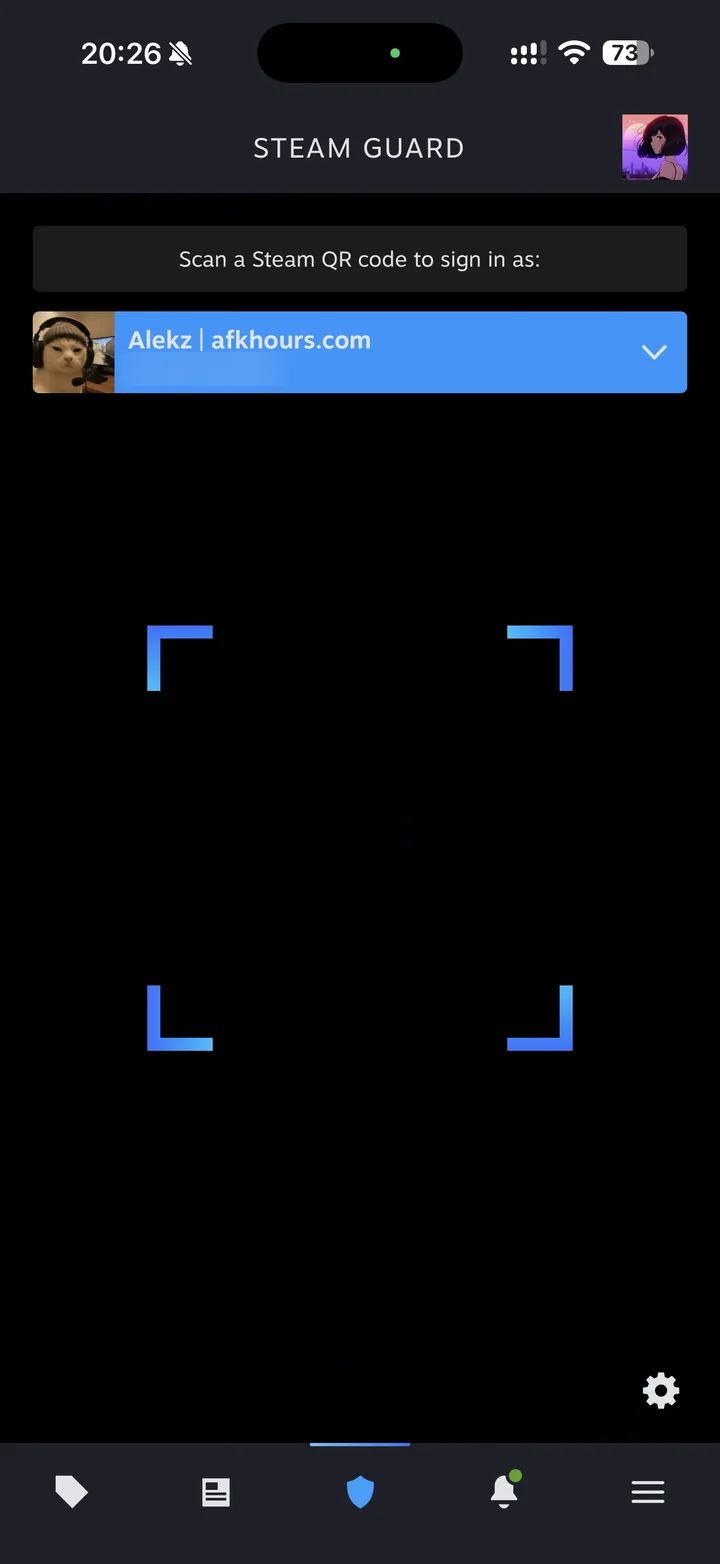 1Öffne den Scanner
Tippe in der Steam-App unten auf das Steam-Guard-Schild: Der Scanner öffnet sich. Richte ihn auf den QR-Code auf AFK Hours.
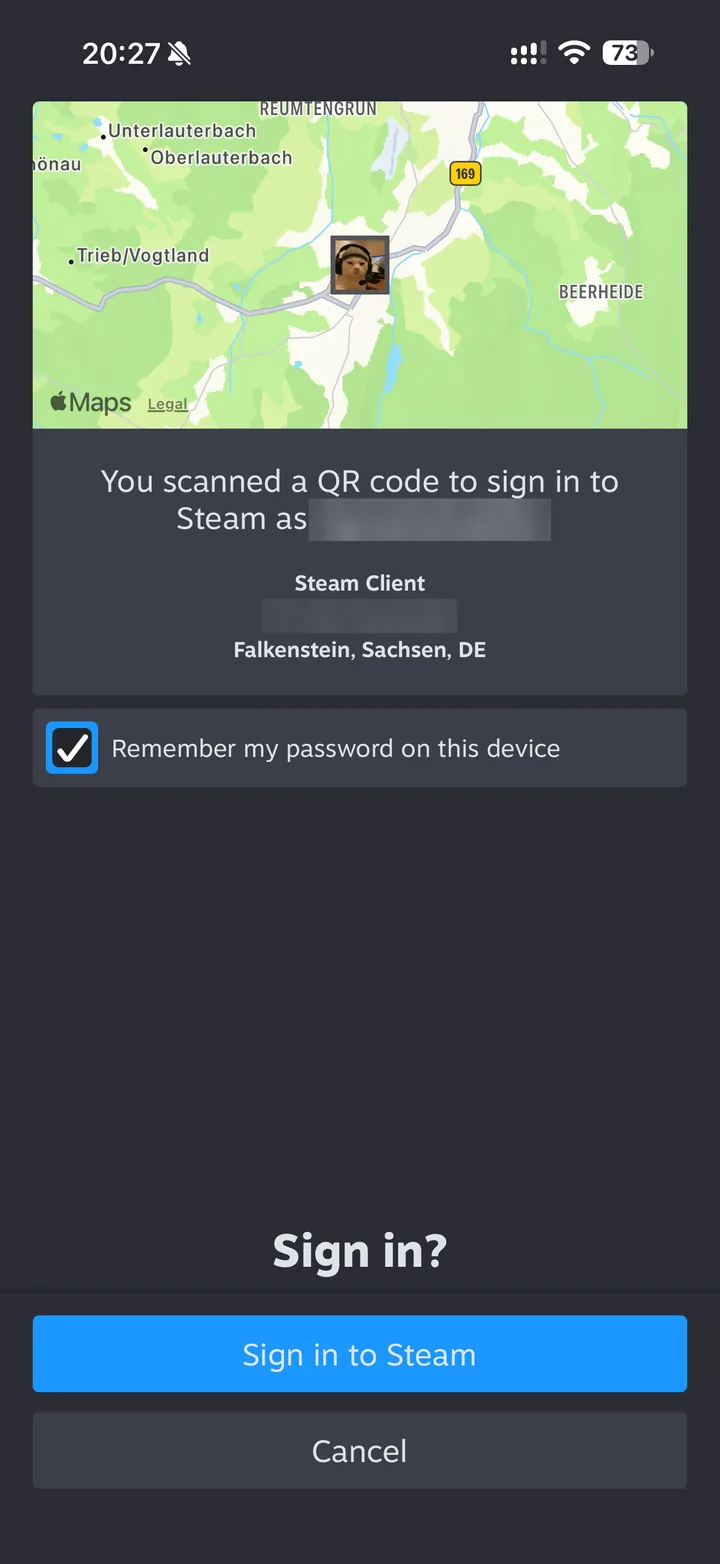 2Bestätige die Anmeldung
Steam zeigt, woher die Anmeldung kommt: Falkenstein, Sachsen, DE. Das sind unsere Server. Tippe auf „Sign in to Steam“.
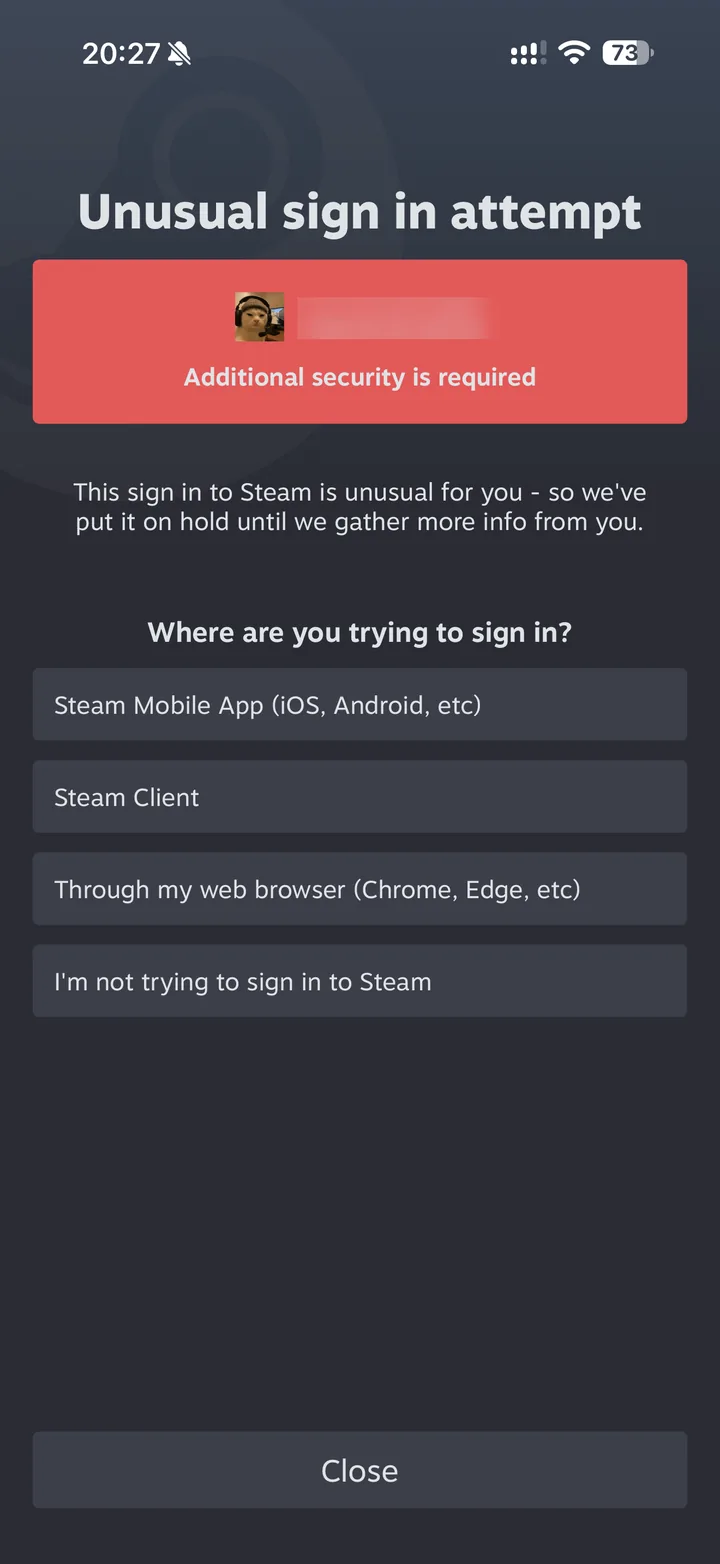 3Steam hält die Anmeldung anNormal: weitermachen
Der Bildschirm „Unusual sign in attempt“ erscheint, weil die Anmeldung von einem Server kommt. Tippe bei „Where are you trying to sign in?“ auf „Steam Client“.
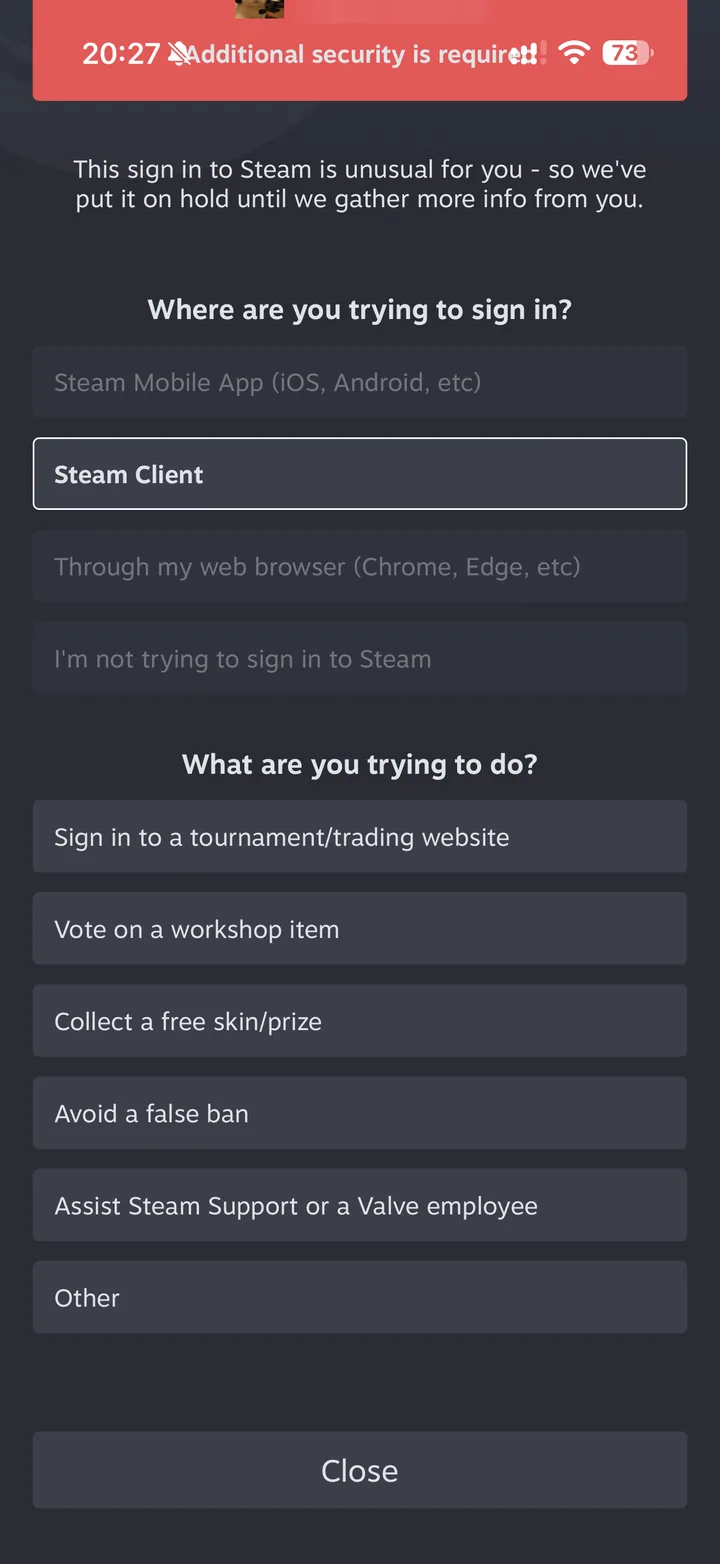 4Was du vorhast
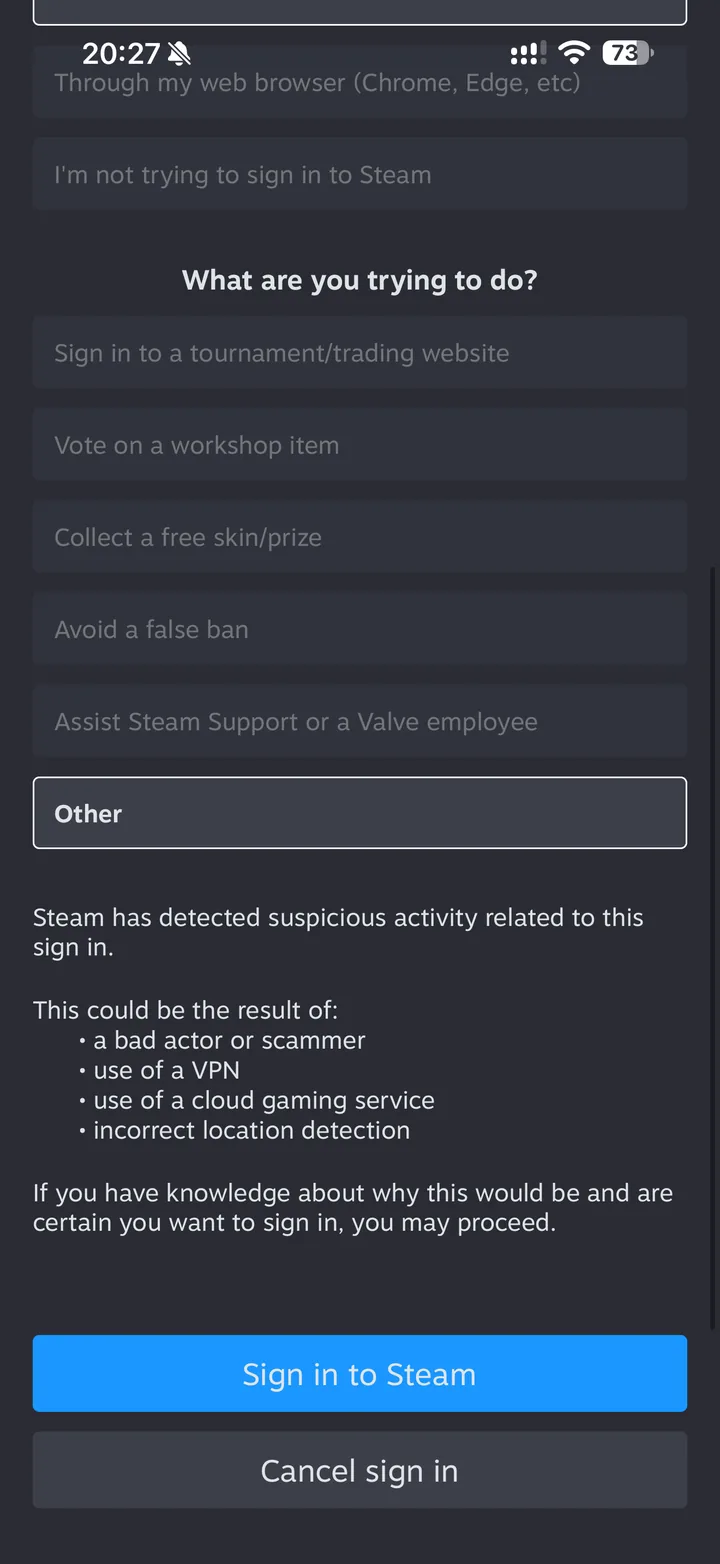
Tippe bei „What are you trying to do?“ auf „Other“, ganz unten in der Liste.
 5Bestätige
Steam erklärt, warum ihm die Anmeldung verdächtig vorkommt. Tippe auf „Sign in to Steam“: Das Konto ist verknüpft, und das Fenster von AFK Hours aktualisiert sich von selbst.
Hol dir den Code aus der App, bevor du das Fenster ausfüllst: Mit ihm stellt Steam keine Fragen. Der rote Rahmen zeigt, was du antippst.
- 1Öffne Steam Guard
Tippe in der Steam-App unten auf das Steam-Guard-Schild, dann unten rechts auf das Zahnrad.
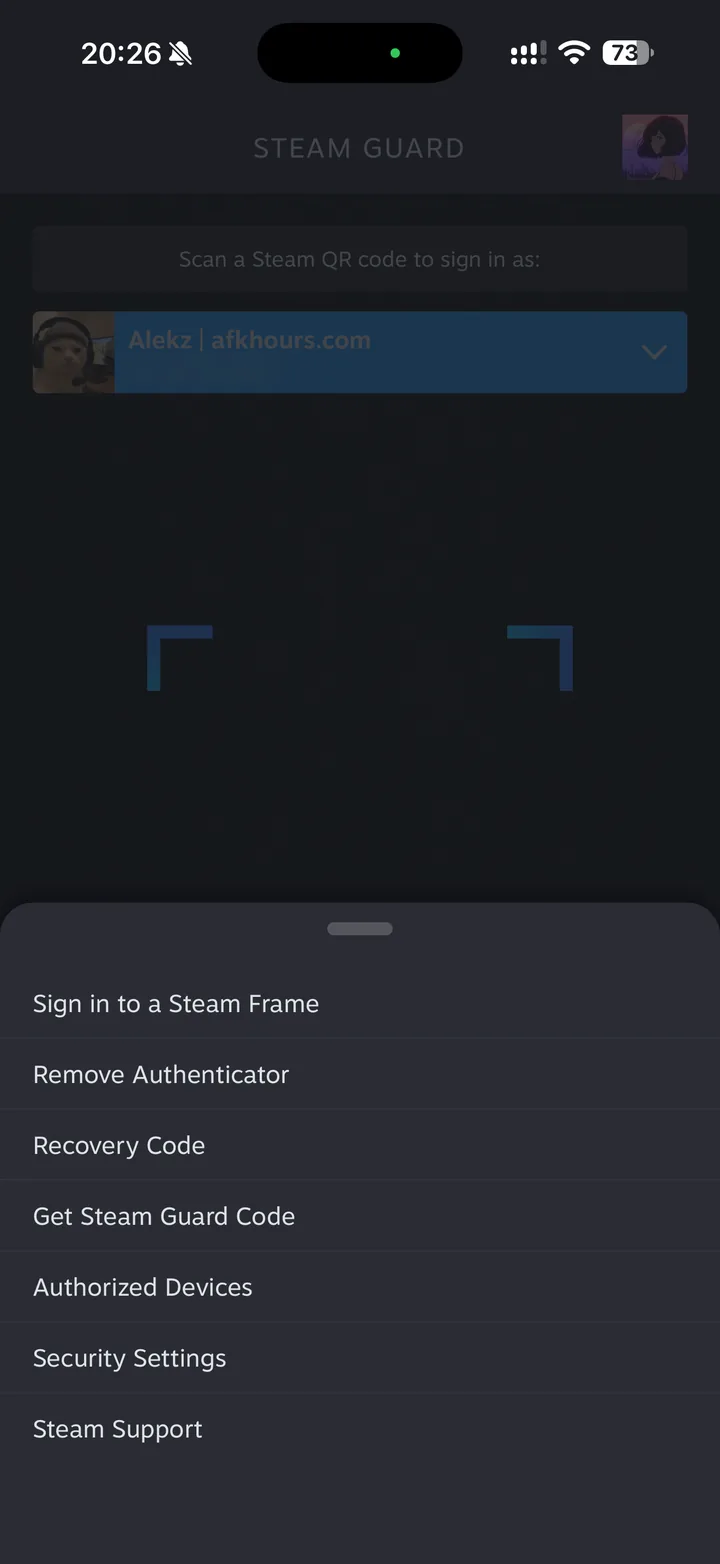 2Get Steam Guard CodeHinter dem Zahnrad versteckt
Tippe im Menü, das hochfährt, auf „Get Steam Guard Code“.
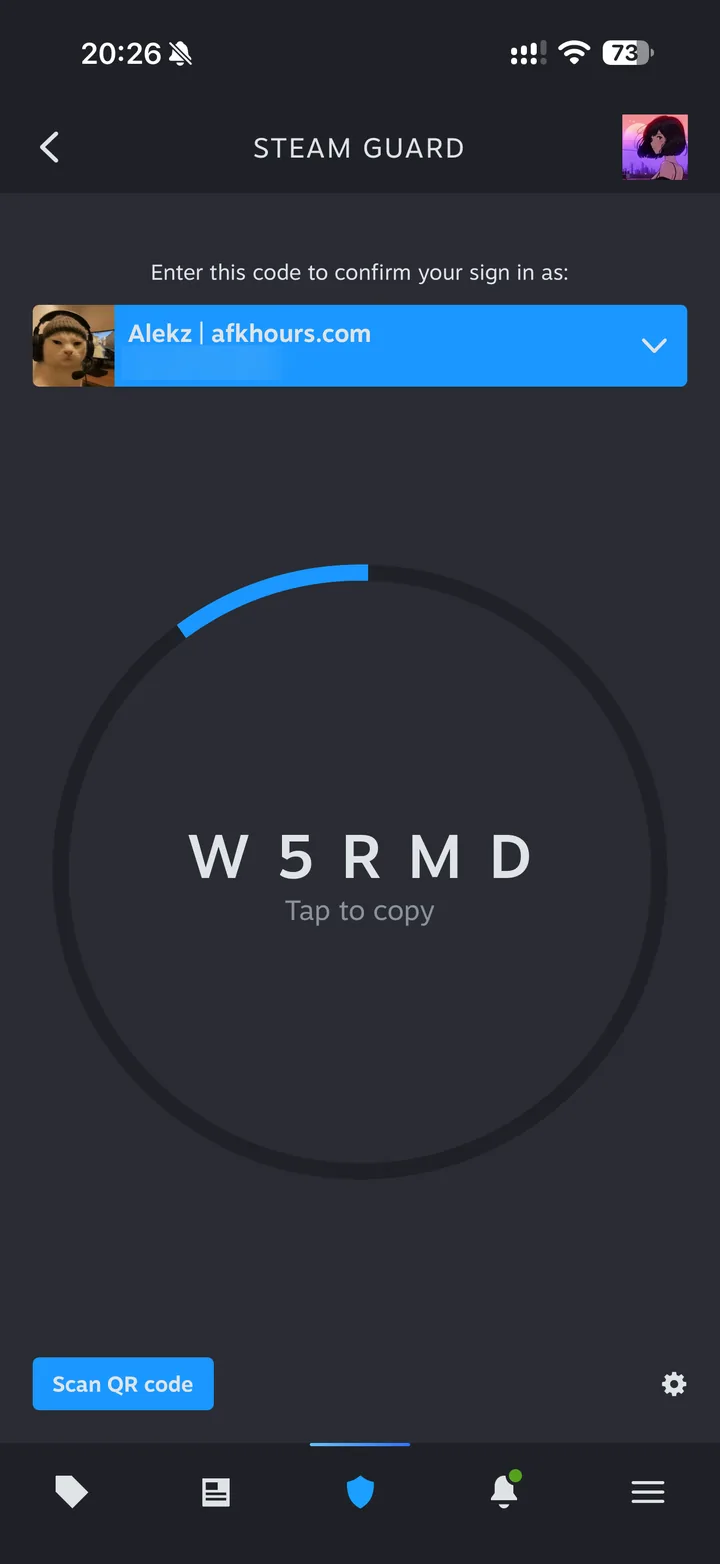 3Kopiere den Code
Die fünf Zeichen in der Mitte. „Tap to copy“ kopiert sie. Der Code wechselt alle 30 Sekunden.
- 4Füge ihn auf AFK Hours ein
Fülle im Fenster deinen Login, dein Passwort und diesen Code aus, dann „Anmelden“. Erscheint trotzdem eine Benachrichtigung? Schließ sie.
Ohne die Steam-Guard-App schickt Steam einen Code an die Adresse deines Kontos.
- 1Login und Passwort
Gib im Fenster von AFK Hours deinen Steam-Kontonamen und dein Passwort ein, dann „Anmelden“.
- 2Öffne die E-Mail von Steam
Sie kommt von noreply@steampowered.com, sobald du klickst. Schau auch im Spam nach.
- 3Gib den Code ein
Übertrag ihn ins Fenster von AFK Hours. Forderst du einen zweiten an, gilt nur der neueste.
Die Screenshots stammen aus einer Steam-App auf Englisch. Ist deine in einer anderen Sprache, sind die Knöpfe an derselben Stelle.
Zwei Wege, und welcher passt
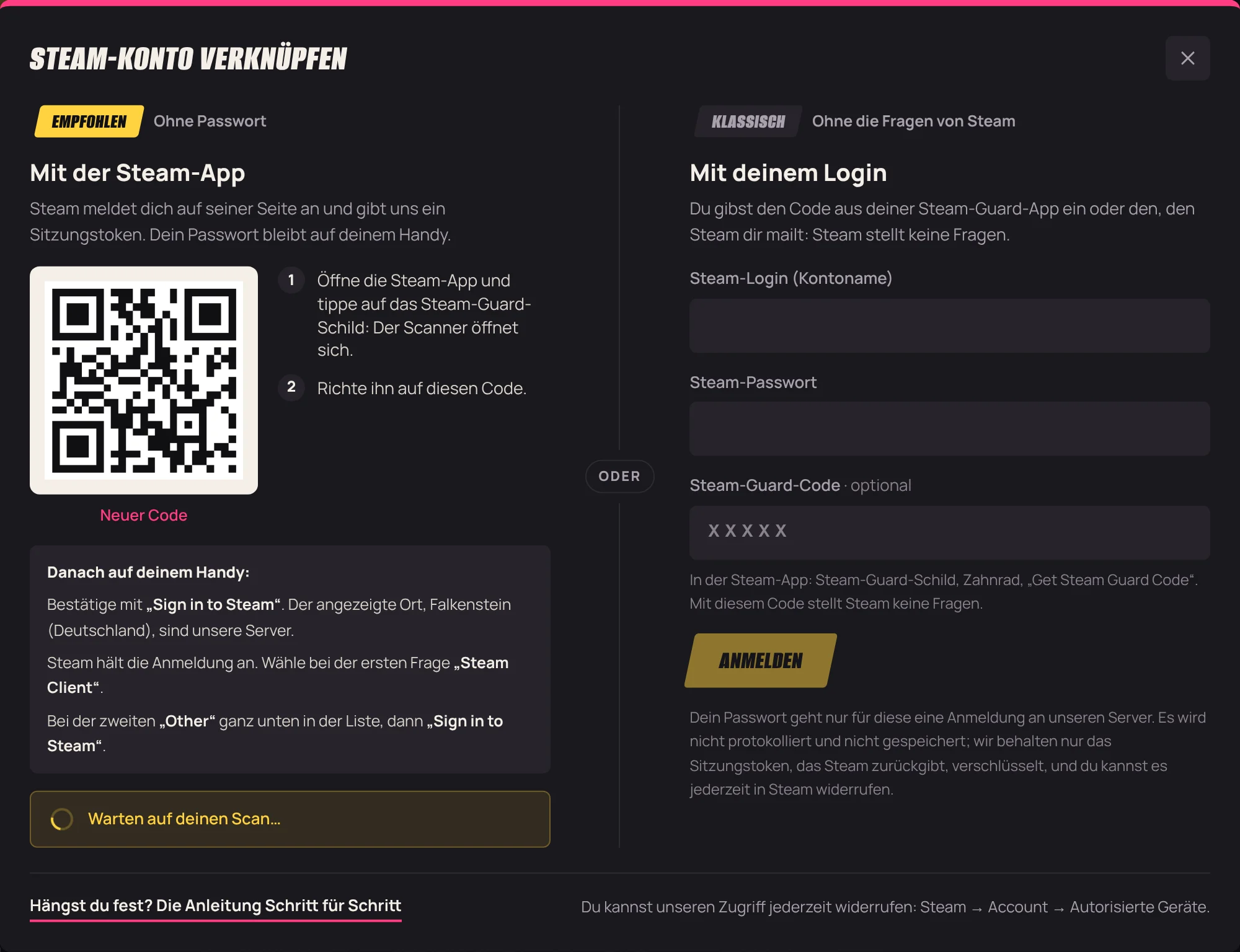
Der QR-Code ist der empfohlene Weg: Du tippst nie dein Passwort ein, Steam meldet dich auf seiner Seite an und gibt uns ein Sitzungstoken. Du brauchst die Steam-App auf dem Handy und einen zweiten Bildschirm, der den Code zeigt.
Login und Passwort gehen über ein Formular: praktisch auf dem Handy oder ohne die App. Das Passwort dient nur dieser einen Anmeldung und wird weder gespeichert noch protokolliert. Gibst du den Code aus der Steam-Guard-App im Formular ein, stellt Steam keine Fragen.
Warum Steam Fragen stellt
Steam vergleicht den Ort einer Anmeldung mit den Orten, die du sonst nutzt. Eine Anmeldung von einem Server in Deutschland sieht aus wie das, was ein Betrüger tun würde: Steam hält sie an und fragt, wo du dich anmeldest und was du vorhast.
Hier ist die ehrliche Antwort „Steam Client“: Unsere Server melden sich so an wie der Steam-Client auf einem PC. Dann „Other“, weil keiner der anderen Gründe (Tauschseite, Gratis-Skin, falscher Bann) passt. Bittet dich jemand anderes, einen QR-Code für eine Tauschseite oder einen Gratis-Skin zu scannen, tu es nicht: Genau diesen Betrug sollen diese Fragen stoppen.
Was wir behalten, und wie du den Zugriff beendest
Wir behalten ein Sitzungstoken, das vor dem Speichern verschlüsselt wird; der Schlüssel liegt nur auf der Maschine, die idlet. Nie dein Passwort, nie deine Steam-Guard-Codes.
Du beendest den Zugriff jederzeit unter Steam → Account → Autorisierte Geräte. Das Konto verlangt dann auf AFK Hours einen neuen Scan.
Kurz beantwortet
- Steam zeigt „Unusual sign in attempt“.
- Das ist normal: Die Anmeldung kommt von unseren Servern in Falkenstein, nicht von dir. Antworte „Steam Client“, dann „Other“, dann tippe auf „Sign in to Steam“.
- Der QR-Code ist abgelaufen.
- Er gilt nur ein paar Minuten. Klick im Fenster auf „Neuer Code“ und scanne ihn sofort.
- Steam sagt, Login oder Passwort sind falsch.
- Der Login ist der Kontoname, mit dem du dich bei Steam anmeldest, nicht der Spitzname auf deinem Profil.
- Die E-Mail von Steam kommt nicht an.
- Schau im Spam nach und prüf die Adresse deines Steam-Kontos. Hast du mehrere Codes angefordert, gilt nur der letzte.
Verknüpfe dein erstes Konto
Der Gratis-Plan reicht, um es mit einem Konto auszuprobieren. Melde dich an, öffne „Konto hinzufügen“ und folge den Schritten oben.
Weitere Guides
- Sicherheit · 6 Min. LesezeitIst Steam-Stunden-Boosting sicher? Bans, VAC und Steams Regeln
- Stunden · 7 Min. LesezeitSteam-Stunden boosten: fünf Methoden im Vergleich
- Karten · 6 Min. LesezeitSteam-Spiele für Sammelkarten idlen: so geht es
- Karten · 5 Min. LesezeitWofür sind Steam-Sammelkarten gut? Abzeichen, Level, Geld