Jak podłączyć konto Steam do AFK Hours, krok po kroku
Konto można podłączyć na dwa sposoby: kodem QR z aplikacją Steam albo loginem i hasłem z kodem Steam Guard. Oto dokładnie, czego dotknąć na telefonie, ekran po ekranie, i dlaczego Steam po drodze zadaje pytania.
W skrócie
- Dwa sposoby: kod QR w aplikacji Steam (zalecany) albo login z kodem Steam Guard.
- Steam może wstrzymać logowanie, bo idzie ono z naszych serwerów w Niemczech: odpowiedz „Steam Client”, potem „Other”.
- Z hasłem najpierw weź kod z aplikacji: wtedy Steam nie zadaje pytań.
- Przechowujemy zaszyfrowany token sesji, nigdy hasło, i możesz go w każdej chwili unieważnić w Steam.
W tym poradniku
Co widzisz na telefonie
Przy zatwierdzaniu Steam pokazuje Falkenstein, Sachsen, DE. To nie Twoja lokalizacja i to normalne: logowanie idzie z naszych serwerów. Jeśli Steam zapyta o najbliższą lokalizację, wybierz tę.
Logowanie z serwera zaskakuje Steam: wstrzymuje je i zadaje dwa pytania. Odpowiedzi poniżej są właściwe, logowanie naprawdę idzie od nas. Czerwona ramka pokazuje, czego dotknąć.
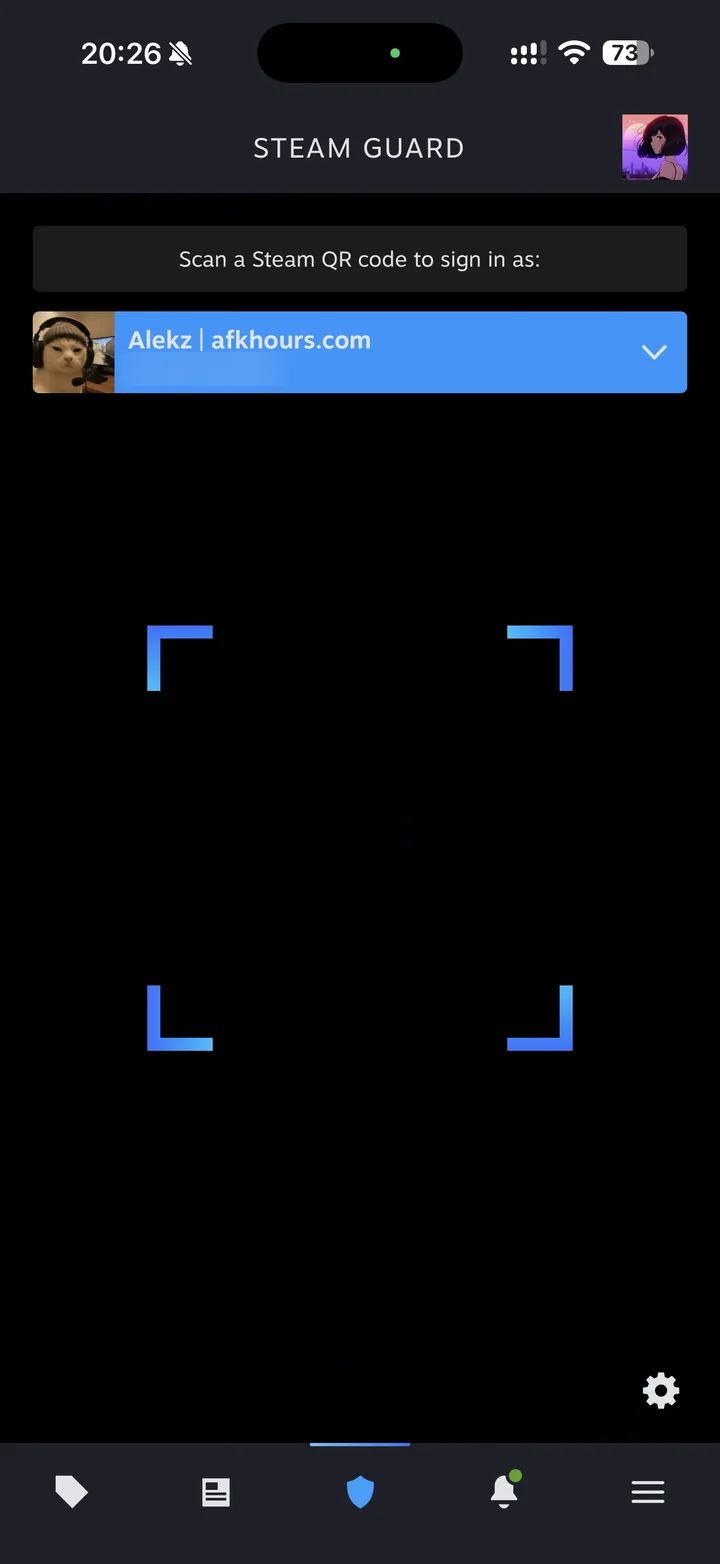 1Otwórz skaner
W aplikacji Steam dotknij tarczy Steam Guard na dole: otworzy się skaner. Wyceluj go w kod QR widoczny w AFK Hours.
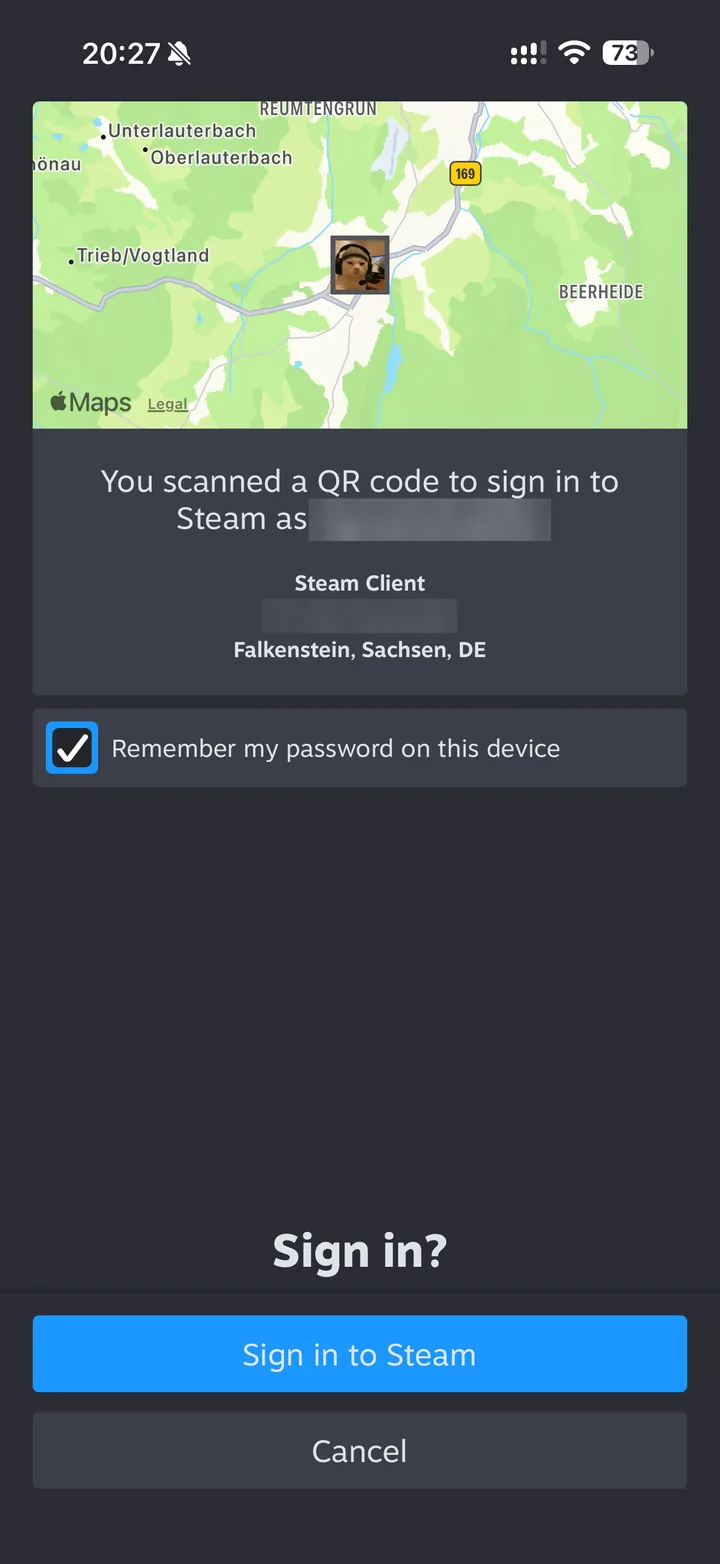 2Zatwierdź logowanie
Steam pokazuje, skąd idzie logowanie: Falkenstein, Sachsen, DE. To nasze serwery. Dotknij „Sign in to Steam”.
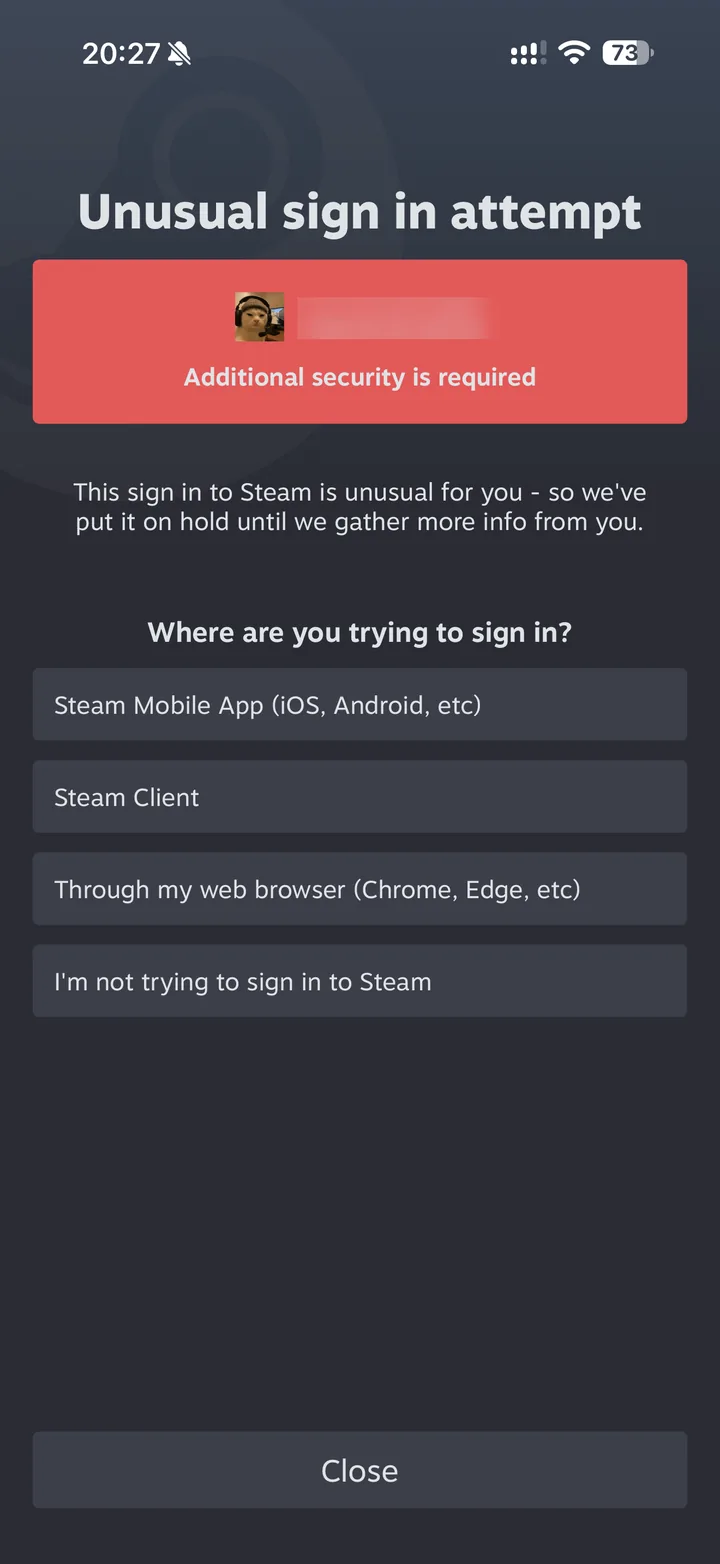 3Steam wstrzymuje logowanieNormalne: idź dalej
Pojawia się ekran „Unusual sign in attempt”, bo logowanie idzie z serwera. Przy „Where are you trying to sign in?” dotknij „Steam Client”.
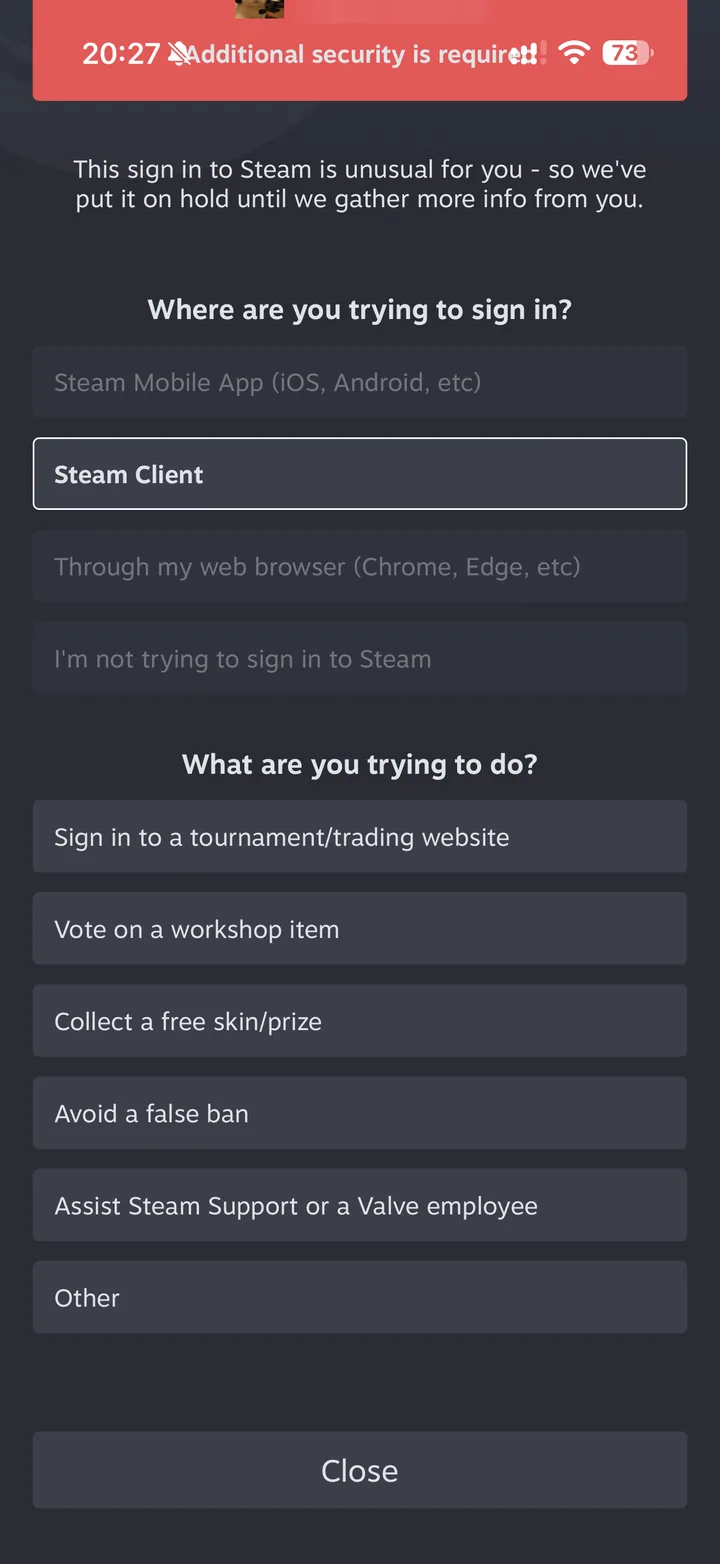 4Co próbujesz zrobić
Przy „What are you trying to do?” dotknij „Other”, na dole listy.
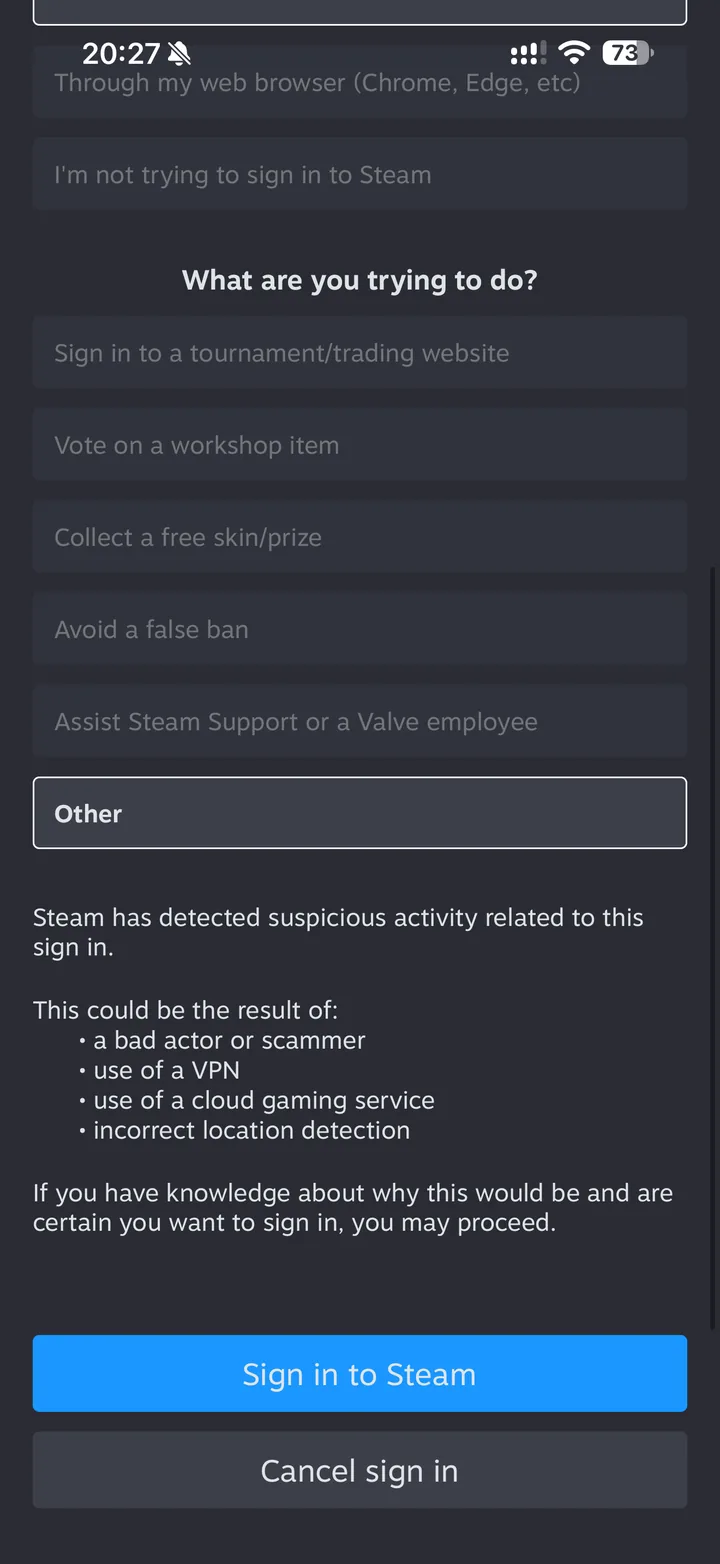 5Potwierdź
Steam wyjaśnia, dlaczego logowanie wydaje mu się podejrzane. Dotknij „Sign in to Steam”: konto jest podłączone, a okno AFK Hours odświeży się samo.
Weź kod z aplikacji, zanim wypełnisz okno: z nim Steam nie zadaje pytań. Czerwona ramka pokazuje, czego dotknąć.
- 1Otwórz Steam Guard
W aplikacji Steam dotknij tarczy Steam Guard na dole, a potem koła zębatego w prawym dolnym rogu.
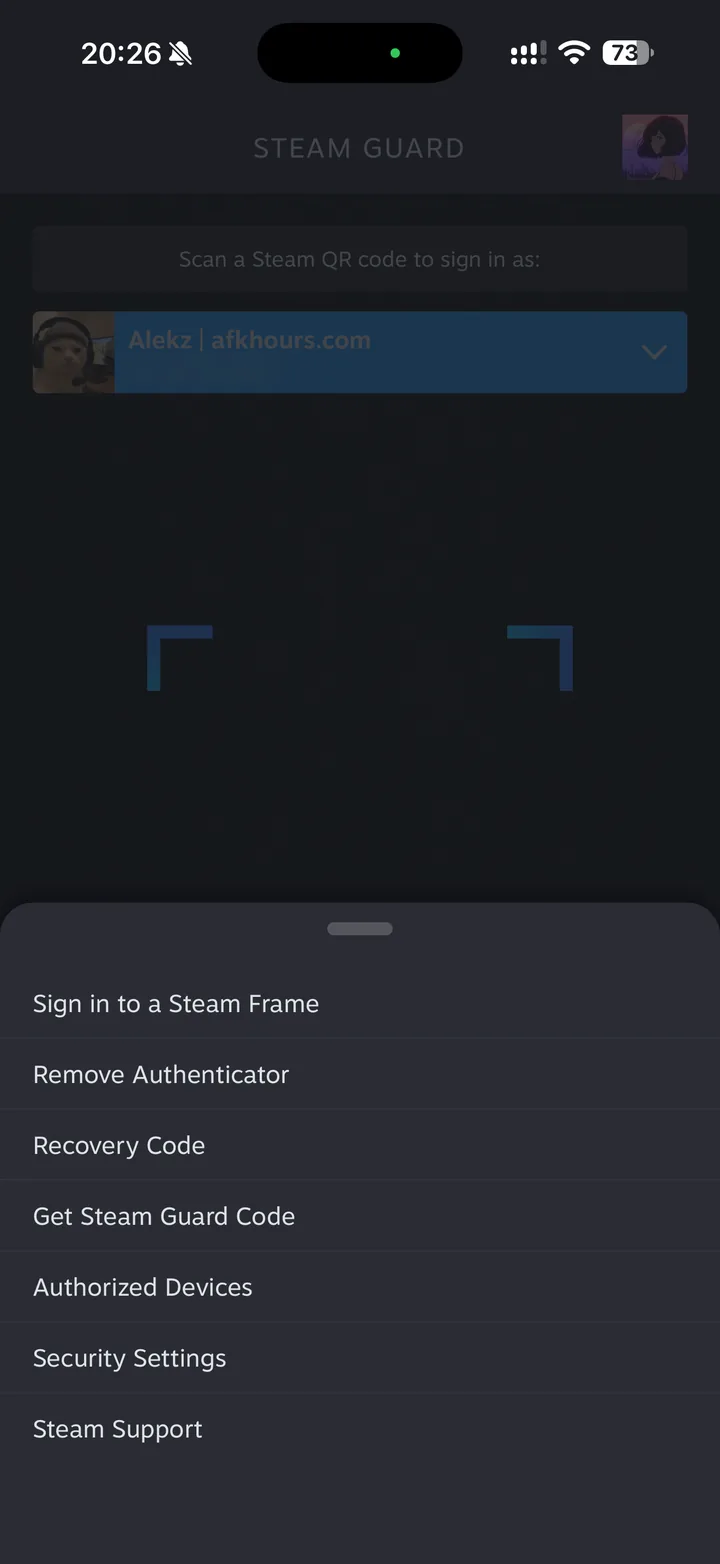 2Get Steam Guard CodeUkryte pod kołem zębatym
W menu, które się wysunie, dotknij „Get Steam Guard Code”.
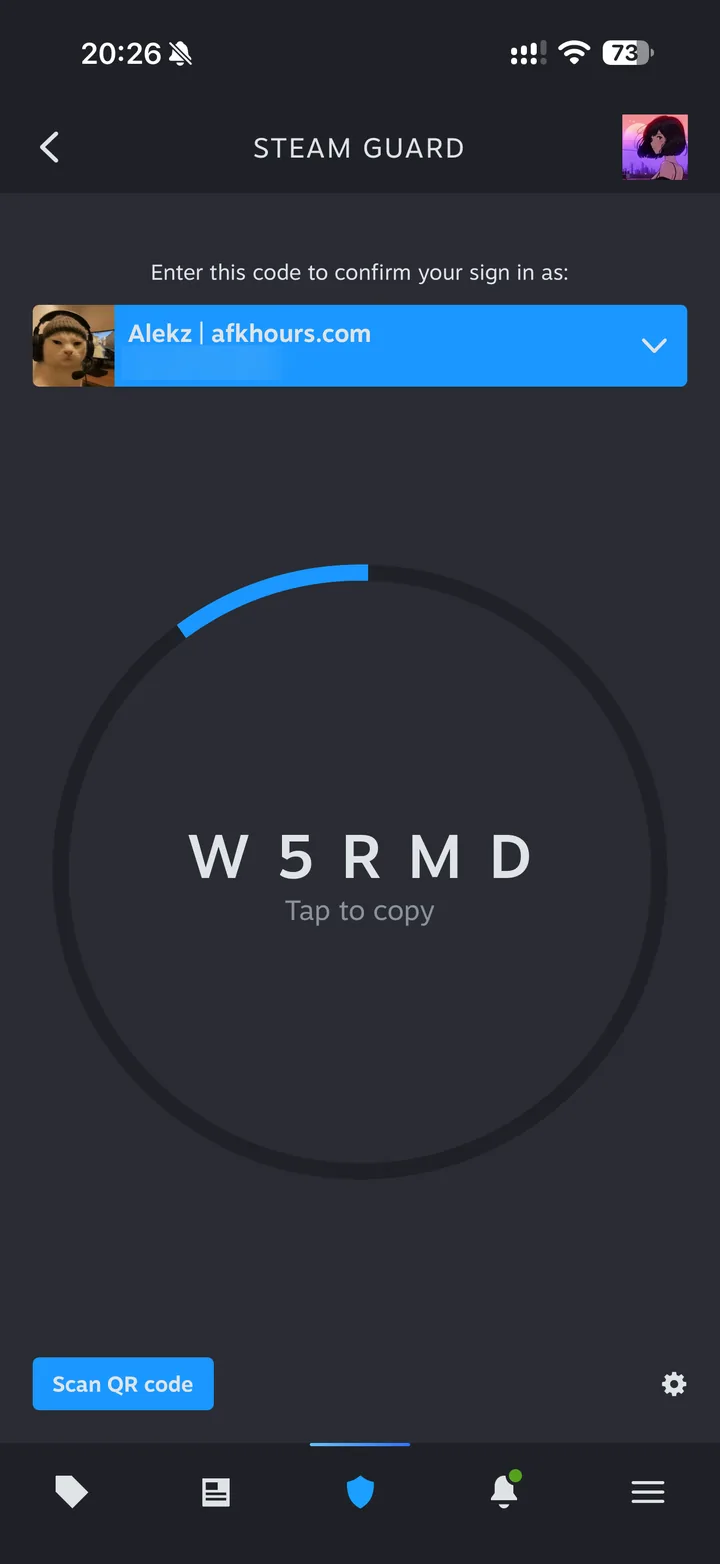 3Skopiuj kod
Pięć znaków na środku. „Tap to copy” je kopiuje. Kod zmienia się co 30 sekund.
- 4Wklej go w AFK Hours
W oknie wpisz login, hasło i ten kod, potem „Zaloguj”. Mimo to pojawia się powiadomienie? Zamknij je.
Bez aplikacji Steam Guard Steam wysyła kod na adres Twojego konta.
- 1Login i hasło
W oknie AFK Hours wpisz nazwę konta Steam i hasło, potem „Zaloguj”.
- 2Otwórz e-mail od Steam
Przychodzi z noreply@steampowered.com, gdy tylko klikniesz. Zajrzyj też do spamu.
- 3Wpisz kod
Przepisz go w oknie AFK Hours. Jeśli poprosisz o drugi, działa tylko najnowszy.
Zrzuty ekranu pochodzą z aplikacji Steam po angielsku. Jeśli Twoja jest w innym języku, przyciski są w tym samym miejscu.
Dwa sposoby i który wybrać
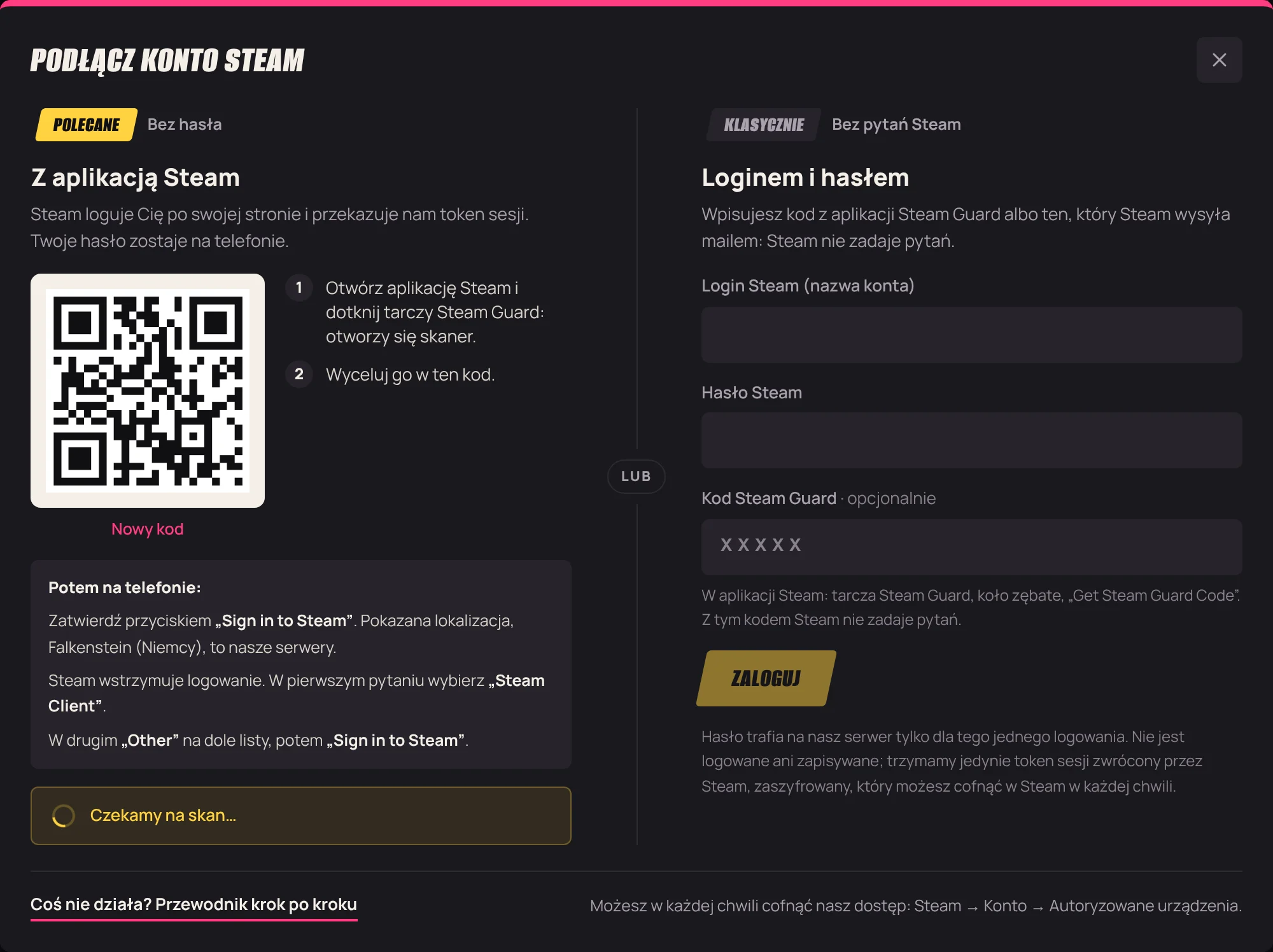
Kod QR to zalecany sposób: nigdy nie wpisujesz hasła, Steam loguje Cię po swojej stronie i przekazuje nam token sesji. Potrzebujesz aplikacji Steam na telefonie i drugiego ekranu, który pokaże kod.
Login i hasło idą przez formularz: wygodne na telefonie albo bez aplikacji. Hasło służy tylko do tego jednego logowania i nie jest ani zapisywane, ani logowane. Gdy wpiszesz w formularzu kod z aplikacji Steam Guard, Steam nie zadaje pytań.
Dlaczego Steam zadaje pytania
Steam porównuje miejsce logowania z tymi, z których zwykle korzystasz. Logowanie z serwera w Niemczech wygląda jak coś, co zrobiłby oszust: Steam je wstrzymuje i pyta, skąd się logujesz i co próbujesz zrobić.
Tu uczciwa odpowiedź to „Steam Client”: nasze serwery logują się tak jak klient Steam na PC. Potem „Other”, bo żaden inny powód (strona wymiany, darmowy skin, fałszywy ban) nie pasuje. Jeśli ktoś inny prosi Cię o zeskanowanie kodu QR dla strony wymiany albo darmowego skina, nie rób tego: właśnie to oszustwo te pytania mają zatrzymać.
Co przechowujemy i jak odciąć dostęp
Przechowujemy token sesji, szyfrowany przed zapisaniem; klucz istnieje tylko na maszynie, która idluje. Nigdy Twojego hasła, nigdy Twoich kodów Steam Guard.
Dostęp odetniesz w każdej chwili: Steam → Konto → Autoryzowane urządzenia. Konto poprosi wtedy w AFK Hours o nowe skanowanie.
Szybkie odpowiedzi
- Steam pokazuje „Unusual sign in attempt”.
- To normalne: logowanie idzie z naszych serwerów w Falkenstein, nie od Ciebie. Odpowiedz „Steam Client”, potem „Other”, potem dotknij „Sign in to Steam”.
- Kod QR wygasł.
- Działa tylko kilka minut. Kliknij „Nowy kod” w oknie i od razu go zeskanuj.
- Steam twierdzi, że login lub hasło są błędne.
- Login to nazwa konta, którą logujesz się do Steam, a nie pseudonim widoczny na profilu.
- E-mail od Steam nie przyszedł.
- Zajrzyj do spamu i sprawdź adres przypisany do konta Steam. Jeśli przyszło kilka kodów, działa tylko ostatni.
Podłącz swoje pierwsze konto
Darmowy plan wystarczy, by wypróbować to na jednym koncie. Zaloguj się, otwórz „Dodaj konto” i wykonaj kroki powyżej.
Inne poradniki
- Bezpieczeństwo · 6 min czytaniaCzy nabijanie godzin na Steam jest bezpieczne? Bany, VAC i zasady Steam
- Godziny · 7 min czytaniaJak nabić godziny na Steam: pięć metod w porównaniu
- Karty · 6 min czytaniaJak idlować gry na Steam dla kart kolekcjonerskich
- Karty · 5 min czytaniaDo czego służą karty kolekcjonerskie Steam? Odznaki, poziomy, pieniądze